
Instalación de Reach
Para instalar este tema debes tener una versión funcional de WordPress ya instalada. Para obtener información sobre cómo instalar la plataforma WordPress, consulta el Codex de WordPress – http://codex.wordpress.org/Installing_WordPress
Instalación del tema
En primer lugar, descarga manualmente el tema Reach.
Cuando estés listo para instalar Reach, primero debes subir los archivos del tema y luego activar el tema en sí. Puedes subir los archivos del tema de dos maneras:
- Subida por FTP: Usando tu programa FTP, sube la carpeta del tema descomprimida a la carpeta /wp-content/themes/ en tu servidor.
- Subida desde WordPress: Desde el Panel de Administración de WordPress, navega a Apariencia > Añadir nuevos temas > Subir. Ve a examinar y selecciona la carpeta comprimida del tema. Haz clic en “Instalar ahora” y el tema se subirá e instalará.
Recomendamos encarecidamente que subas tanto el tema Reach como el tema hijo de Reach, siguiendo los pasos anteriores para ambos temas.
Una vez que hayas subido los temas, ve a Apariencia > Temas y activa el tema hijo de Reach.
Recomendamos usar el tema hijo desde el principio porque al cambiar del tema padre al tema hijo podrías perder algunos de tus ajustes. Ahorra tiempo más adelante: usa el tema hijo desde el principio.
Actualizando Reach
Cuando haya una actualización para Reach, verás una notificación en tu Panel de WordPress.
Actualmente las actualizaciones automáticas no están disponibles, por lo que necesitas descargar manualmente el tema Reach aquí. Estamos trabajando en actualizar el tema en el repositorio de WordPress.org.
Una vez que hayas descargado el archivo .zip que contiene la actualización, usa este práctico plugin para actualizar Reach sin eliminar la versión anterior primero: https://wordpress.org/plugins/easy-theme-and-plugin-upgrades/
Cómo usar el tema hijo
Si quieres cambiar algo sobre Reach, deberías hacerlo a través del tema hijo.
Un tema hijo es simplemente un tema que hereda la funcionalidad y el aspecto de otro tema, el padre. La idea principal de un tema hijo es que puedes modificar y añadir funcionalidad a ese tema padre sin modificarlo directamente.
Al usar un tema hijo, no tienes que preocuparte por perder tus modificaciones cuando actualices WordPress o tu tema. Solo se actualiza tu tema padre; tu tema hijo permanece intacto.
Usar el tema hijo
Usar un tema hijo no es diferente a usar cualquier otro tema. Desde tu panel de WordPress, navega a Apariencia > Temas y establece tu tema hijo como Activo.
Entonces puedes trabajar con el tema como lo harías normalmente.
Anular Plantillas
Para anular una plantilla de Reach, necesitas crear una copia del archivo de plantilla en la misma ubicación en tu tema hijo.
Por ejemplo, si quieres anular la plantilla que añade los enlaces de inicio de sesión y perfil a la cabecera, la plantilla que necesitas anular es partials/account-links.php. En tu tema hijo, necesitas crear un archivo en partials/account-links.php — puedes copiar y pegar el contenido de la plantilla original en la versión de tu tema hijo y modificarlo como quieras.
Ajustes del personalizador de Reach
Puedes hacer varios cambios en tu sitio usando el Personalizador de WordPress. Para acceder al Personalizador, inicia sesión en tu panel y ve a Apariencia > Personalizar.
Identidad del Sitio
La pestaña Identidad del Sitio te permite subir tu logo, actualizar el título o eslogan de tu sitio y subir un icono de sitio (favicon).
Cuando subas tu logo, puedes subir una versión retina de tu logo y marcar la casilla ‘¿Es esta imagen retina-ready?’. La versión retina debe ser exactamente el doble de tamaño que el logo original. Así que si tu logo mide 50 x 50, la versión retina debería medir 100 x 100.
Ten en cuenta que los logos no deben tener más de 60-70px de alto. Si tienes un logo que mide más de 80px de alto, necesitarás hacer algunos cambios adicionales de CSS para tenerlo en cuenta.
Diseño
Abre la pestaña Diseño y elige si quieres que tu sitio tenga un diseño de ancho completo o caja.
Imágenes de Fondo
Abre la pestaña Imágenes de Fondo. Aquí puedes añadir imágenes de fondo para el cuerpo del sitio y los banners de blog y páginas.
Ten en cuenta que si no eliges una imagen para los banners de blog y páginas, estos usarán por defecto el color de resaltado.
Cambiar Colores
Abre la pestaña Color para cambiar los siguientes colores:
- Color de Acento: Usado para el título del sitio, enlaces, fondo del banner, fondo de la sección destacada.
- Color de Fondo del Cuerpo: Usado para el fondo del sitio (más evidente cuando el Diseño está configurado como caja).
- Color del Texto: Usado para texto, botones, navegación del sitio.
- Texto de Cabecera: Usado para iconos de perfil social y texto de botones.
- Texto del Pie de Página.
A medida que cambias los colores, la vista previa se actualizará automáticamente para reflejar tus modificaciones. Ten en cuenta que debido a la forma en que esto funciona, algunos elementos en la vista previa no se actualizan automáticamente, como los efectos de pasar el ratón por encima.
Abre la pestaña Menús y selecciona el menú que te gustaría usar para tu navegación principal.
Ten en cuenta que primero deberás crear tu menú. Sigue las instrucciones de la sección Menús.
Widgets
Abre la pestaña Widgets y haz clic en Footer.
Aquí puedes añadir widgets a tu pie de página haciendo clic en Añadir un Widget. Se crea una nueva columna por cada widget que añadas.
La mayoría de las veces los widgets incluyen: Texto, Entradas Recientes, Categorías/Etiquetas de Campaña y Estadísticas de Donación.
Crear una Página de Inicio Estática y un Blog
Abre la pestaña Página de Inicio Estática.
Puedes seleccionar que tu página de inicio muestre tus últimas entradas o una página de inicio estática.
Si seleccionas página de inicio estática, se te presentarán opciones para establecer qué página debe ser tu página de inicio y qué página debe ser tu página de entradas (es decir, blog). Algunas configuraciones comienzan con la creación de una página vacía llamada Blog, y luego se selecciona como página de Entradas.
Añadir Enlaces Sociales
Abre la pestaña Perfiles Sociales.
Para cada red social, puedes introducir el enlace a tu perfil. Si dejas uno en blanco, no se mostrará en tus enlaces sociales.
Benéfico
Si tienes el plugin Charitable instalado y activado, verás una pestaña Charitable. Aquí puedes cambiar la configuración del formulario de donación.
Configuración de la página de inicio
- Ve a Páginas > Añadir Nueva
- Dentro del cuadro meta de Atributos de Página, selecciona "Página de Inicio" para la configuración "Plantilla"
- Introduce el título y el contenido de la página y haz clic en Publicar.
Esta plantilla de página mostrará automáticamente las campañas debajo del contenido de la página. También extraerá automáticamente la primera imagen o vídeo del contenido de la página y lo mostrará en la parte superior de la página, encima del título.
También puedes añadir un slider al contenido de la página para que el slider se muestre en la parte superior. Actualmente se admiten tres plugins de slider: Layer Slider, Revolution Slider y Soliloquy.
Plantillas de página
Cuando creas una nueva página, puedes elegir una Plantilla de Página dentro del cuadro meta de Atributos de Página. Las Plantillas de Página se utilizan para cambiar el aspecto de una página.
Reach viene con seis plantillas de página:
- Por defecto: Tu contenido principal se muestra en una columna a la izquierda y se añade una barra lateral a la derecha.
- Pantalla Completa: Se elimina la barra lateral y tu contenido principal se muestra en una columna centrada y lo suficientemente estrecha como para proporcionar una buena experiencia de lectura.
- Página de Inicio: Esta plantilla solo es útil si tienes el plugin Charitable instalado. Tu contenido principal se muestra dentro del banner en la parte superior, y tus campañas se muestran en una cuadrícula debajo de esto. Consulta la sección anterior sobre cómo configurar la página de inicio.
- Despojado
- Estrecho Despojado
- Panel de Usuario: Esta plantilla solo es visible si tienes el plugin Charitable instalado y activado.
Configuración de una página de campaña
Si tienes el plugin Charitable instalado y activado, puedes añadir campañas de recaudación de fondos y empezar a aceptar donaciones.
Añadir una Campaña
- Desde el panel de WordPress, navega a Charitable > Añadir Campaña.
- Introduce el título de tu campaña. Prueba algo orientado a la acción o pegadizo; tu objetivo es atraer la atención de la gente.
- Añade una breve descripción. Intenta que sea algo corto pero dulce que comunique claramente el propósito de tu campaña.
- Si tienes un objetivo de recaudación de fondos específico, puedes añadir una meta de recaudación.
- Si tu campaña necesita terminar en una fecha determinada, puedes establecer una fecha de finalización. Deja esto en blanco para las campañas de recaudación de fondos en curso.
- A continuación, desplázate hacia abajo hasta el área de Opciones de Donación. Aquí, puedes añadir importes de donación sugeridos y elegir si permitir donaciones personalizadas, donde el donante puede donar cualquier importe que elija.
- A continuación, haz clic en Descripción Extendida. Escribe más sobre tu campaña o añade fotos.
- Si tienes muchas campañas, puedes agruparlas por categoría o etiqueta con los cuadros Categorías de Campaña y Etiquetas de Campaña en el lado derecho de la pantalla.
- Finalmente, si tienes una foto o imagen para acompañar tu campaña, puedes añadirla usando el cuadro Imagen Destacada.
- Ahora es una buena idea echar un vistazo a tu campaña. Haz clic en el botón Vista Previa dentro del cuadro Publicar para ver cómo está quedando tu campaña.
- Una vez que estés satisfecho con tu campaña, haz clic en Publicar. ¡Tu campaña de recaudación de fondos ya está activa!
Cómo cambiar las campañas que se muestran en la página de inicio
Por defecto, la plantilla "Página de Inicio" en Reach mostrará una cuadrícula de campañas debajo del contenido de la página. Esta cuadrícula mostrará las campañas creadas más recientemente en tu sitio. Mostrará tantas campañas como hayas establecido para la opción "Las páginas del blog muestran como máximo" en Ajustes > Lectura en tu panel de WordPress (por defecto son 10).
Con el tema hijo, puedes cambiar qué campañas se muestran aquí, así como cuántas.
1. Crea una plantilla de página de inicio personalizada
En tu tema hijo, crea una carpeta llamada "page-templates" y dentro de ella, añade un nuevo archivo llamado "homepage.php". En otras palabras, este archivo debería estar en:
reach-child-theme/page-templates/homepage.php
A continuación, copia en este archivo el contenido del archivo correspondiente en el tema principal Reach:
reach/page-templates/homepage.php
Ahora hay un pequeño cambio que necesitas hacer en el archivo homepage.php de tu tema hijo. Localiza esta línea:
<?php get_template_part( 'partials/campaign', 'grid' ) ?>
Reemplázala con esto:
<?php get_template_part( 'partials/campaign', 'grid-homepage' ) ?>
2. Crea una plantilla de cuadrícula de campañas personalizada
A continuación, crea un nuevo archivo en tu tema hijo en:
reach-child-theme/partials/campaign-grid-homepage.php
En este archivo, copia el contenido de la siguiente plantilla en el tema principal Reach:
reach/partials/campaign-grid.php
El último paso es modificar la función PHP que obtiene las campañas. Busca esta línea:
$campaigns = Charitable_Campaigns::query();
Esta línea de código utiliza la clase Charitable_Campaigns en Charitable para obtener una colección de campañas. Como se mencionó anteriormente, devolverá las campañas creadas más recientemente por defecto y utilizará la configuración "Las páginas del blog muestran como máximo" para el número.
Cambiando esta única línea, puedes alterar qué campañas se muestran por defecto. Aquí tienes algunos ejemplos:
Cambia cuántas campañas se muestran
$campaigns = Charitable_Campaigns::query( array(
        'posts_per_page' => 15
) );
Muestra solo campañas actuales y activas
$campaigns = Charitable_Campaigns::query( array(
	'meta_query' => array(
		'relation' => 'OR',
		array(
			'key'       => '_campaign_end_date',
			'value'     => date( 'Y-m-d H:i:s' ),
			'compare'   => '>=',
			'type'      => 'datetime',
		),
		array(
			'key'       => '_campaign_end_date',
			'value'     => 0,
			'compare'   => '=',
		),
	)
) );
Muestra solo campañas que han finalizado
$campaigns = Charitable_Campaigns::query( array(
	'meta_query' => array(
		array(
			'key'       => '_campaign_end_date',
			'value'     => date( 'Y-m-d H:i:s' ),
			'compare'   => '<',
			'type'      => 'datetime',
		),
	)
) );
Muestra solo campañas de una categoría en particular
$campaigns = Charitable_Campaigns::query( array(
	'tax_query' => array(
		array(
			'taxonomy'  => 'campaign_category',
			'field'     => 'slug',
			'terms'     => array( 'category-1' ), // Replace category-1 with the slug of your category
		),
	)
) );
Muestra solo campañas específicas, por ID
$campaigns = Charitable_Campaigns::query( array(
	'post__in' => array( 111, 222, 333 )
) );
Imágenes destacadas
Las imágenes destacadas se pueden añadir a las entradas de blog y a las páginas de campaña.
Puedes controlar qué enlaces se muestran en la navegación horizontal en la parte superior de tu sitio.
Entrada de blog
- Para añadir una imagen destacada a una entrada de blog, navega a Entradas > Añadir nueva, o edita una entrada existente.
- Busca el cuadro meta Imagen destacada, y haz clic en Establecer imagen destacada.
- Se te pedirá que subas una imagen o selecciones una imagen subida previamente de la Biblioteca de medios.
- Finalmente, publica o actualiza tu entrada de blog, luego visualiza tu entrada – la imagen aparecerá encima del contenido de la entrada.
Página de campaña
Si tienes el plugin Charitable instalado y activado, puedes añadir una imagen destacada a una campaña.
- Sigue las instrucciones de la sección sobre ‘Configuración de una página de campaña’.
- Asegúrate de añadir una imagen usando el cuadro meta Imagen destacada.
- Una vez que estés satisfecho con tu campaña, haz clic en Publicar.
Tu imagen destacada se mostrará en la cuadrícula de campañas en la página de inicio, y en la página de campaña en sí.
Menú principal
Puedes controlar qué enlaces se muestran en la navegación horizontal en la parte superior de tu sitio.
- Ve a Apariencia > Menús.
- Introduce un nombre para el menú y haz clic en el botón Crear menú.
- Ahora puedes añadir elementos al menú añadiendo enlaces personalizados o incluyendo páginas o categorías. Una vez que hayas terminado, haz clic en Guardar menú.
- El último paso es asignar el menú que acabas de crear a la ubicación correcta del tema. En Ajustes del menú, marca Menú principal.
El Codex de WordPress tiene más información sobre la creación y gestión de menús: http://codex.wordpress.org/Appearance_Menus_Screen
Menú del panel de usuario
El Panel de Usuario es un conjunto de páginas que se agrupan en un "panel".
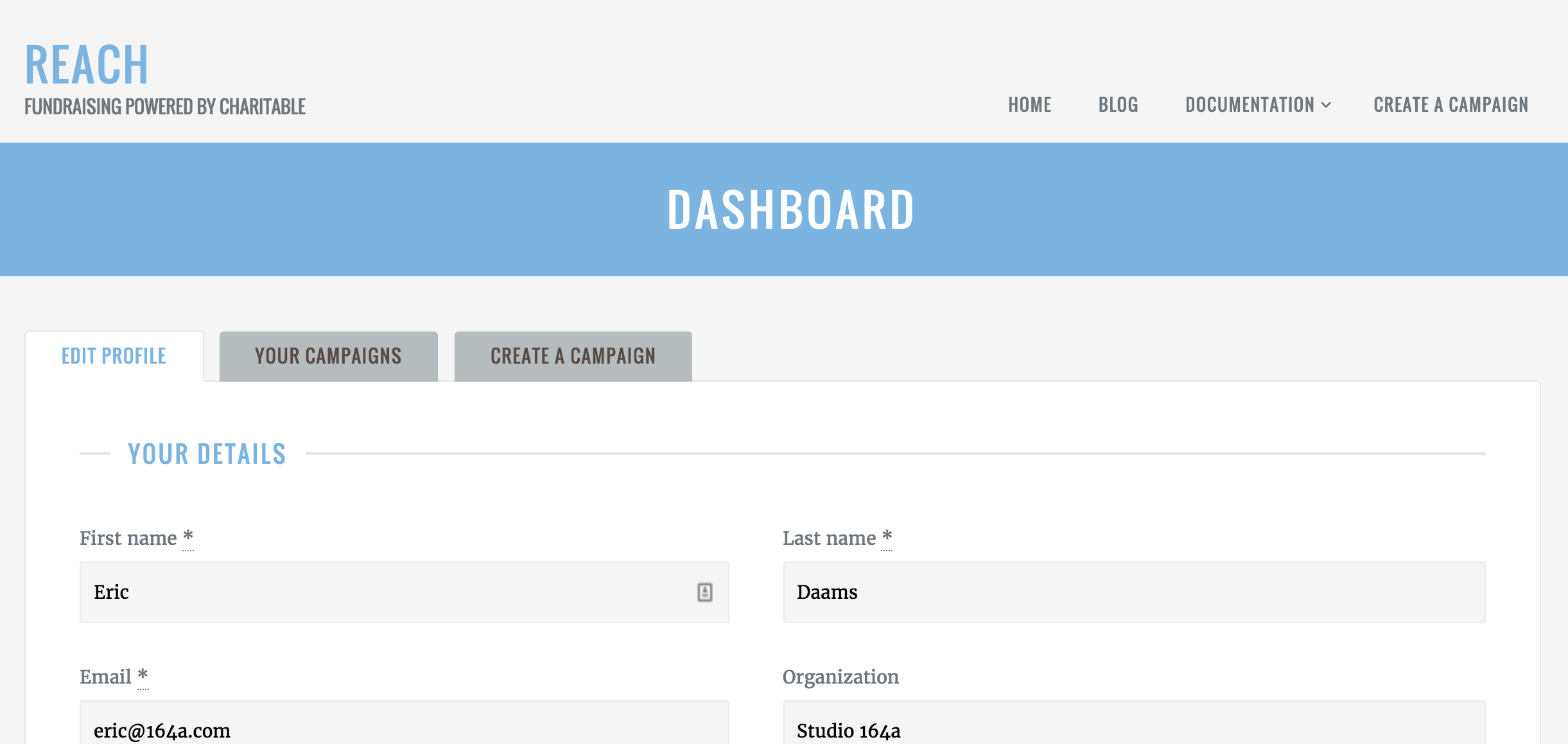
Para configurar el Panel de Usuario, todo lo que necesitas hacer es crear un nuevo menú.
- Ve a Apariencia > Menús.
- Introduce un nombre para el menú y haz clic en el botón Crear menú.
- Ahora puedes añadir elementos al menú añadiendo enlaces personalizados o incluyendo páginas o categorías. Una vez que hayas terminado, haz clic en Guardar menú.
- El último paso es asignar el menú que acabas de crear a la ubicación correcta del tema. En Ajustes del menú, marca Panel de Usuario.
Cómo ocultar metadatos de publicaciones/páginas
Una de las preguntas comunes que la gente hace es cómo eliminar la información meta de página/entrada que se muestra en la parte inferior de las páginas y entradas por defecto:

Hay dos maneras de hacerlo.
1. Eliminarla de todas las páginas y entradas
Si nunca quieres mostrar esta información en la parte inferior de las páginas y entradas, puedes lograrlo usando el tema hijo de Reach. Si aún no lo estás usando, consulta la sección anterior sobre el uso del tema hijo.
Ahora que tienes tu tema hijo en funcionamiento, puedes eliminar los metadatos creando un nuevo archivo en blanco en tu tema hijo en partials/meta-byline.php. Deja el archivo vacío y guárdalo.
Si recargas tu sitio ahora, deberías ver que los metadatos se han eliminado de todas las entradas y páginas.
Sin embargo, en las entradas de blog, todavía verás un pequeño bloque de metadatos de categorización, como se muestra a continuación:

Para eliminar también ese bloque de metadatos, crea otro archivo nuevo en blanco en tu tema hijo en partials/meta-taxonomy.php y guárdalo. Ahora debería haber desaparecido.
2. Eliminarlo de algunas páginas o entradas
Es posible que solo desee eliminar los metadatos de algunas páginas o entradas. En ese caso, puede usar un pequeño complemento que creamos llamado Hide Meta.
Para usarlo, descargue el complemento aquí. A continuación, instale y active el complemento en su sitio web.
Ahora puede editar la página o entrada de la que desea eliminar los metadatos y simplemente marcar esta casilla:

Esto eliminará todo tipo de metadatos de la entrada o página.
Añadir widgets
Reach admite seis áreas de widgets:
- Barra lateral predeterminada: Se muestra en páginas y entradas en la columna derecha.
- Barra lateral de campaña: Se muestra en páginas de campaña individuales en la columna derecha.
- Debajo del contenido de la campaña: Se muestra en páginas de campaña individuales en la columna principal debajo del contenido, pero antes del área de comentarios.
- Pie de página izquierdo: Se muestra en todo el sitio en el pie de página. Se agregan varios widgets debajo unos de otros, en el lado izquierdo del pie de página.
- Pie de página derecho: Se muestra en todo el sitio en el pie de página. Se agregan varios widgets uno al lado del otro en filas de tres, en el lado derecho del pie de página.
Para administrar sus áreas de widgets:
- Inicie sesión en su panel de WordPress y vaya a Apariencia > Personalizar.*
- Abra la pestaña Widgets.
- Verá las áreas de widgets que coinciden con la vista previa en vivo actual.
– Si desea editar la barra lateral predeterminada, navegue a una página, entrada o archivo de blog individual.
– Si desea editar la barra lateral de campaña o debajo del contenido de la campaña, navegue a una página de campaña individual.
– Puede editar las áreas de widgets del pie de página desde cualquier página. - Seleccione el área de widgets que desea editar.
- Haga clic en Agregar un widget para agregar un nuevo widget. También puede hacer clic en un widget existente para editar su configuración.
- Cuando haya terminado de realizar cambios, haga clic en el botón azul Guardar y publicar en la parte superior del panel del personalizador.
* También puede hacerlo a través de Apariencia > Widgets, pero el Personalizador le brinda una vista previa en vivo de sus widgets a medida que los agrega.
Envíos de campañas desde el front-end
Transforme su sitio web en una plataforma de recaudación de fondos entre pares o crowdfunding.
Para configurar envíos de campañas desde el front-end necesitará:
- Complemento Charitable instalado y activado
- Extensión Charitable Ambassadors instalada y activada
Creación de las páginas de Embajador
Una vez instalado Charitable Ambassadors, necesita crear dos páginas nuevas. Además, debe configurar las páginas de inicio de sesión, registro y perfil.
Página de Envío de Campañas
- Haga clic en Páginas > Añadir nueva.
- Dentro del área de contenido de su página, agregue este shortcode:
[charitable_submit_campaign] - Agregue un título a su página y haga clic en Publicar.
Página Mis Campañas
Esto crea una página a la que podrán acceder los usuarios que hayan iniciado sesión y les permite ver una lista de sus campañas.
- Haga clic en Páginas > Añadir nueva.
- Dentro del área de contenido de su página, agregue este shortcode:
[charitable_my_campaigns] - Agregue un título a su página y haga clic en Publicar.
Actualizar la Configuración de Charitable
Después de crear todas estas páginas, puede ir al área de configuración de Charitable para vincular cada una de ellas a su configuración correspondiente.
- Vaya a Charitable > Configuración.
- Dentro de la pestaña General, desplázate hacia abajo hasta la sección Páginas. Para cada configuración, selecciona la página que acabas de crear. Para la sección “Página de éxito de envío de campaña”, elige una página a la que quieras redirigir a tus usuarios después de enviar una campaña.
- Haz clic en Guardar cambios.
Configuración del Formulario de Envío
Después de configurar tus páginas, puedes establecer reglas para los creadores de campañas.
- Aún dentro del área de configuración de Charitable, haz clic en la pestaña Embajadores.
- Después de actualizar tu configuración, haz clic en Guardar cambios.
Configurar EDD Connect
Charitable Easy Digital Downloads Connect te permite recaudar dinero para causas utilizando Easy Digital Downloads.
Para configurar EDD Connect necesitarás:
- Complemento Charitable instalado y activado
- Extensión Charitable Easy Digital Downloads Connect instalada y activada
Crear reglas de contribución
- Ve a Charitable > Campañas si estás editando una campaña existente, o a Charitable > Añadir Campaña para crear una nueva campaña.
- En la página de edición de la campaña, busca el botón + Añadir Nueva Regla de Contribución dentro de la pestaña Opciones de Donación. Al hacer clic en él, se abrirá un pequeño formulario donde puedes introducir cuánto se debe contribuir (ya sea como una cantidad fija de $ o un %), a qué productos se aplica, así como la fecha de inicio y fin de la regla. La fecha de fin se puede dejar en blanco para que sea una regla abierta.
- Haz clic en Guardar borrador.
- Después de que la página se recargue, desplázate hacia abajo hasta la pestaña Opciones de Donación. Habrá algunas configuraciones nuevas allí desde que creaste una regla de contribución. Estas básicamente te permiten añadir una sección en la parte inferior de la página de la campaña donde las personas pueden ver los productos que pueden comprar para contribuir a la campaña.
Una configuración opcional que puedes habilitar es añadir una nota a los botones de descarga de compra que muestre cuánto se contribuirá a las campañas de recaudación de fondos. Así es como lo configuras:
- Vaya a Charitable > Configuración.
- Desplázate hasta el final de la configuración. Verás una opción para decidir si quieres mostrar cuánto contribuye cada descarga a la causa. Marca la casilla para habilitarlo.
- Haz clic en Guardar cambios para actualizar tu configuración.
Si habilitas eso, añade una pequeña nota debajo del botón de compra estándar de EDD.
Una nota sobre las pasarelas
Cuando Charitable Easy Digital Downloads Connect se activa, todas las donaciones / contribuciones se realizan a través del proceso de pago de EDD. Charitable se puede usar sin EDD y tiene sus propias pasarelas para soportarlo, pero deshabilitamos todas esas cuando EDD está en funcionamiento para mantener todo como parte de una única experiencia de pago.
Traducir Reach
Si deseas traducir Reach a tu idioma, hay varias maneras de hacerlo.
TranslatePress
Puedes traducir Reach usando un plugin llamado TranslatePress.
- Ve a Plugins > Añadir nuevo.
- Busca “TranslatePress”.
- Haz clic en Instalar ahora.
- En la siguiente pantalla, haz clic en Activar Plugin para finalizar la activación del plugin.
- Ve a Ajustes > TranslatePress y elige un idioma de traducción.
- Abre el editor de traducción del front-end desde la barra de administración para traducir tu sitio.
Para más información, consulta su documentación.
Loco Translate
Puedes traducir Reach usando un plugin llamado Loco Translate.
- Ve a Plugins > Añadir nuevo.
- Busca “Loco Translate”.
- Haz clic en Instalar ahora.
- En la siguiente pantalla, haz clic en Activar Plugin para finalizar la activación del plugin.
Una vez que hayas instalado y activado Loco Translate, puedes traducir Reach yendo a Loco Translate > Gestionar traducciones y encontrando el archivo de idioma de Reach.
Para más información sobre cómo usar Loco Translate, consulta su documentación.
Nota: Para evitar perder tus traducciones al actualizar a nuevas versiones de Reach, recomendamos encarecidamente crear la siguiente carpeta en tu sitio web (también debe ser escribible por tu servidor):
wp-content/languages/themes
Poedit
Es posible que prefieras traducir Reach a través de Poedit, que es un programa descargable gratuito diseñado para facilitar la creación de traducciones. Para traducir Reach usando Poedit:
- Abre el archivo
reach/languages/reach.poten Poedit. - Escribe tus traducciones.
- Guarda el archivo con tu código de idioma en
wp-content/languages/themes/reach-nl_NL.po, reemplazandonl_NLcon el código de idioma para tu traducción (Poedit te lo sugerirá).


