क्या आप मैन्युअल रूप से दान रसीदें भेजने में अनगिनत घंटे बिता रहे हैं, या इससे भी बदतर, उन्हें बिल्कुल भी नहीं भेज रहे हैं? 😓 हम जानते हैं कि गैर-लाभकारी प्रबंधन कितना भारी हो सकता है, और यह सुनिश्चित करना कि दाताओं को समय पर, पेशेवर रसीदें मिलें, अक्सर पीछे छूट जाती है।
लेकिन क्या होगा यदि आप इस प्रक्रिया को स्वचालित कर सकें, जिससे दाताओं की संतुष्टि में सुधार हो और मूल्यवान समय खाली हो सके? आज, मैं आपको दिखाऊंगा कि चैरिटेबल के साथ इसे सिर्फ एक दिन में कैसे प्राप्त करें।
⚡ त्वरित उत्तर: स्वचालित दान रसीदें कैसे सेट करें
अपने वर्डप्रेस साइट पर चैरिटेबल इंस्टॉल करें और सक्रिय करें।
- अपने लोगो, संपर्क विवरण और कस्टम लेबल सहित पीडीएफ रसीद सेटिंग्स को चैरिटेबल » सेटिंग्स » एडवांस्ड के तहत कॉन्फ़िगर करें
- चैरिटेबल » सेटिंग्स » ईमेल पर जाएं, स्वचालित ईमेल डिलीवरी सक्षम करें ताकि चैरिटेबल दान फॉर्म से दाता का ईमेल पता लगा सके और तुरंत उनकी रसीद भेज सके
- पीडीएफ को सीधे अपनी दान रसीद ईमेल से अटैच करें।
- अपने लोगो के साथ रसीद ईमेल को वैयक्तिकृत करें। शॉर्टकोड जैसे
[charitable_email show=donor]और[charitable_email show=donation_amount]का उपयोग करके सामग्री को अनुकूलित करें - दाताओं को दाता डैशबोर्ड के माध्यम से पिछली प्राप्तियों तक स्वयं-सेवा पहुंच प्रदान करें
- किसी भी दाता की रसीद को व्यवस्थापक के रूप में चैरिटेबल » दाताओं से डाउनलोड करें
सभी ऑफ़लाइन दान आपके ऑनलाइन उपहारों के साथ चैरिटेबल » रिपोर्ट में दिखाई देते हैं, जिससे आपको एक संपूर्ण और सटीक धन उगाहने की तस्वीर मिलती है। रसीदें और वर्ष-अंत सारांश स्वचालित रूप से भेजे जाते हैं - कोई स्प्रेडशीट नहीं, किसी अलग ईमेल प्लेटफ़ॉर्म की आवश्यकता नहीं है।
दान रसीदों को स्वचालित क्यों करें
इससे पहले कि हम सेटअप में उतरें, यह समझना महत्वपूर्ण है कि वास्तव में यहाँ क्या दांव पर लगा है।
दानों को मैन्युअल रूप से ट्रैक करना और व्यक्तिगत रसीद ईमेल भेजना प्रशासनिक दुःस्वप्न का वह प्रकार है जो चुपचाप उन घंटों को खा जाता है जो आपके पास बस नहीं होते हैं। और यदि किसी दाता को उनकी रसीद तुरंत नहीं मिलती है? वे यह सोचना शुरू कर देते हैं कि क्या उनका योगदान वास्तव में हुआ है, या इससे भी बदतर, क्या आपका संगठन भरोसेमंद है।
गैर-लाभकारी संस्थाओं के लिए, दान रसीदें सिर्फ एक शिष्टाचार नहीं हैं। वे उन दाताओं के लिए एक कानूनी आवश्यकता हैं जो अपने करों पर अपने धर्मार्थ योगदान का दावा करना चाहते हैं। उन्हें सही ढंग से प्राप्त करना - और उन्हें तेज़ी से भेजना - दाता के विश्वास और प्रतिधारण के लिए अत्यधिक महत्वपूर्ण है।
जब कोई दाता आपके संगठन को दान करता है, तो वे लगभग तुरंत तीन चीजें उम्मीद करते हैं:
- पुष्टि कि उनका भुगतान हो गया है
- एक रसीद जिसे वे अपने रिकॉर्ड के लिए रख सकें
- एक भावना कि आप उनकी सराहना करते हैं
रसीद के बिना बीतने वाला हर मिनट संदेह का एक मिनट होता है। स्वचालित रसीदें उस संदेह को पूरी तरह से समाप्त कर देती हैं, आपके दाता को उनके लेनदेन के पूरा होते ही एक पेशेवर, व्यक्तिगत पुष्टि प्राप्त होती है, बिना आपकी टीम के किसी को भी उंगली उठाए।
यहां अच्छी खबर है: आपको इनमें से कोई भी काम मैन्युअल रूप से नहीं करना पड़ेगा। यदि आपका गैर-लाभकारी संगठन वर्डप्रेस पर चलता है, तो आप एक ही दिन में एक पूरी तरह से स्वचालित, पेशेवर दान रसीद प्रणाली स्थापित कर सकते हैं। मैं आपको चरण-दर-चरण बताऊंगा कि इसे चैरिटेबल का उपयोग करके कैसे करना है।
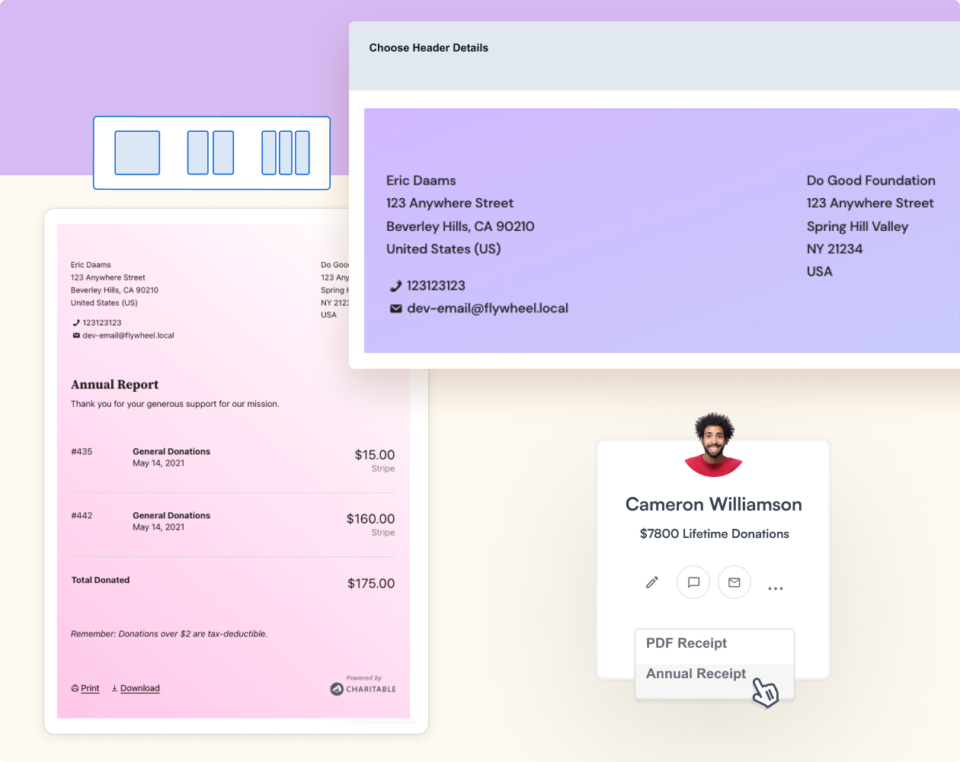
प्रशासनिक पक्ष पर, स्वचालन का मतलब है:
- रसीदों के लिए कोई मैन्युअल डेटा प्रविष्टि नहीं
- कम दाता पूछताछ यह पूछने पर कि “क्या आपको मेरा दान मिला?”
- हर रसीद पर सुसंगत, पेशेवर ब्रांडिंग
- दाताओं और आपकी लेखा टीम दोनों के लिए डाउनलोड करने योग्य पीडीएफ रिकॉर्ड
इस गाइड के अंत तक, आपके पास होगा:
- ✅ आपकी वेबसाइट पर एक अनुकूलित दान रसीद पृष्ठ
- ✅ दानदाताओं को दान करते ही ईमेल द्वारा स्वचालित पीडीएफ रसीदें
- ✅ एक दाता डैशबोर्ड जहां समर्थक किसी भी समय रसीदें डाउनलोड कर सकते हैं
- ✅ किसी भी दाता की रसीद तुरंत प्राप्त करने के लिए व्यवस्थापक उपकरण
चलिए शुरू करते हैं।
पीडीएफ रसीदें सेट अप और अनुकूलित करें
चैरिटेबल में बॉक्स से बाहर एक डिफ़ॉल्ट दान रसीद पृष्ठ शामिल है, इसलिए दानदाताओं को दान करने के बाद हमेशा कुछ दिखाई देगा। लेकिन इस पृष्ठ को अनुकूलित करने से आप अपने ब्रांड को सुदृढ़ कर सकते हैं, एक हार्दिक धन्यवाद संदेश जोड़ सकते हैं, और दान के बाद के अनुभव को सामान्य के बजाय जानबूझकर महसूस करा सकते हैं।
📋 शुरू करने से पहले एक त्वरित नोट
सभी चैरिटेबल प्लान - मुफ्त चैरिटेबल लाइट सहित - बॉक्स से बाहर स्वचालित दान रसीदों के साथ आते हैं। सफल दान पर, चैरिटेबल स्वचालित रूप से एक रसीद प्रदर्शित करेगा और आपके दाता को एक अनुकूलन योग्य ईमेल भेजेगा। आप विषय पंक्ति, शीर्षक, मुख्य भाग को वैयक्तिकृत कर सकते हैं, और अपना लोगो भी जोड़ सकते हैं - कोई अतिरिक्त लागत नहीं, कभी भी।
चैरिटेबल लाइट बनाम प्रो के बीच अंतर देखें »
पीडीएफ रसीदों के लिए, आपको चैरिटेबल प्रो (सभी सशुल्क योजनाओं पर उपलब्ध) की आवश्यकता होगी। प्रो के साथ, आप सुंदर, पूरी तरह से अनुकूलन योग्य पीडीएफ रसीदें उत्पन्न कर सकते हैं जो स्वचालित रूप से आपके दाता ईमेल से जुड़ी होती हैं, जो दानदाताओं के लिए उनके दाता डैशबोर्ड से किसी भी समय डाउनलोड करने के लिए उपलब्ध होती हैं, और आपके लिए एक व्यवस्थापक के रूप में आपके चैरिटेबल डैशबोर्ड से जब भी आपको उनकी आवश्यकता होती है, तब सुलभ होती हैं।
अभी तक चैरिटेबल प्रो उपयोगकर्ता नहीं हैं? आज ही साइन अप करें और अपनी योजना पर 50% तक की छूट पाएं। हमें विश्वास है कि आपको चैरिटेबल के साथ धन जुटाना पसंद आएगा। यदि, किसी भी कारण से, चैरिटेबल आपके लिए सही नहीं है, तो हम अपनी 14-दिन की मनी-बैक गारंटी के साथ आपकी खरीद वापस कर देंगे। अभी चैरिटेबल प्रो प्राप्त करें »
अपनी कस्टम दान रसीद कैसे सेट करें
शुरू करने के लिए, अपने वर्डप्रेस व्यवस्थापक मेनू में चैरिटेबल » सेटिंग्स पर जाएं और पृष्ठ के शीर्ष पर मेनू से उन्नत टैब का चयन करें। यहीं पर आपको वे सभी पीडीएफ रसीद सेटिंग्स मिलेंगी जिन्हें आपको अनुकूलित करने की आवश्यकता है।
आइए यहां आपके लिए उपलब्ध हर चीज पर एक नज़र डालें।
ईमेल डिलीवरी सबसे पहले, आप स्वचालित रसीद डिलीवरी को सीधे अपने दाताओं के इनबॉक्स में सक्षम कर सकते हैं। चैरिटेबल दान फॉर्म में दर्ज ईमेल पते का पता लगाएगा, एक रसीद उत्पन्न करेगा, और इसे भेज देगा - पूरी तरह से हैंड्स-फ्री। आइए यहां आपके लिए उपलब्ध हर चीज पर एक नज़र डालें।
दाता डैशबोर्ड डाउनलोड आप दाताओं को सीधे उनके दाता डैशबोर्ड से अपनी रसीदें डाउनलोड करने की क्षमता भी दे सकते हैं। यदि आपने अभी तक इसे सेट अप नहीं किया है, तो इस गाइड को देखें: दाता डैशबोर्ड का उपयोग कैसे करें »
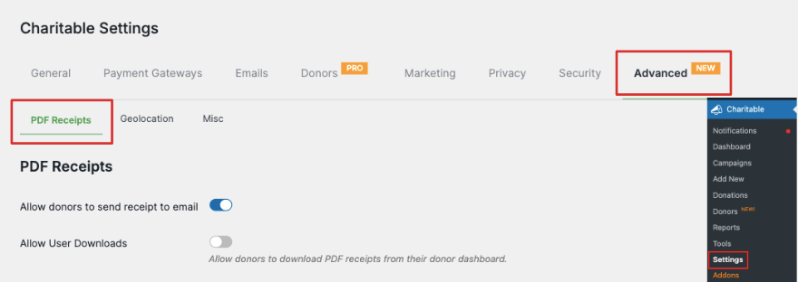
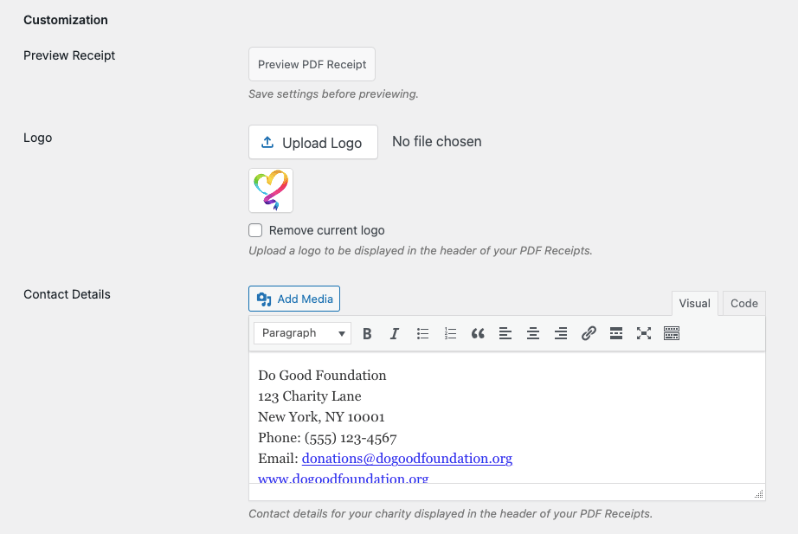
लोगो और संपर्क विवरण: क्या आप अपनी रसीद को पॉलिश और ऑन-ब्रांड दिखाना चाहते हैं? अपनी रसीद में अपना लोगो जोड़ने के लिए लोगो अपलोड करें बटन का उपयोग करें। इसके नीचे, आप अपने संपर्क विवरण भर सकते हैं, जिसमें आपका पता, फोन नंबर और ईमेल पता शामिल है। यदि आप कोई छवि प्रदर्शित करना चाहते हैं तो आप मीडिया फ़ाइलें भी जोड़ सकते हैं।
अपनी रसीद लेबल को अनुकूलित करना: अगला, आप अपनी रसीद पर दिखाई देने वाले विभिन्न फ़ील्ड के लिए लेबल सेटिंग्स की एक सूची देखेंगे। यहाँ प्रत्येक क्या करता है:
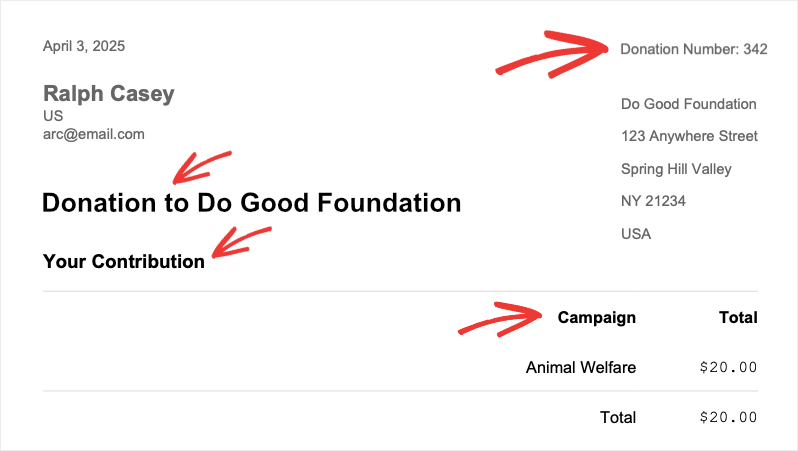
- दान संख्या: दान या रसीद संख्या प्रदर्शित करता है
- अभियान: दिखाता है कि दाता ने किस अभियान में योगदान दिया
- दान के लिए: आपके फाउंडेशन या गैर-लाभकारी संस्था के नाम से पहले दिखाई देता है
- आपका दान: योगदान विवरण, राशि और कुल के ऊपर दिखाई देता है
अब आप संपर्क विवरण बॉक्स के नीचे विकल्पों की एक सूची देखेंगे। ये वे लेबल हैं जो विभिन्न फ़ील्ड के लिए आपकी रसीद में दिखाई देंगे।
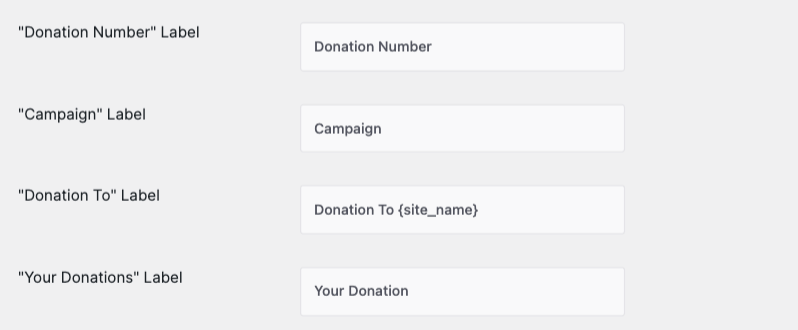
यह ध्यान देने योग्य है कि आप यहां केवल लेबल टेक्स्ट बदल रहे हैं - वास्तविक डेटा, जैसे दान संख्या, अभियान का नाम और साइट का नाम, चैरिटेबल द्वारा स्वचालित रूप से खींचा जाता है।
उदाहरण के लिए, यहां एक नमूना रसीद दी गई है जहां हमने "आपका दान" का नाम बदलकर "आपका योगदान" कर दिया है:
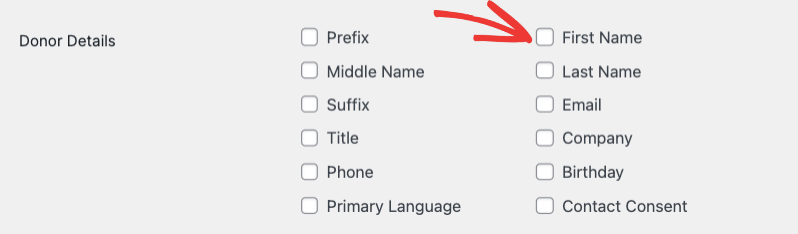
दाता विवरण: आप यह भी चुन सकते हैं कि कौन से दाता विवरण रसीद पर दिखाई दें, जैसे उनका नाम और संपर्क जानकारी। हम उनके उपसर्ग, पहला और अंतिम नाम, ईमेल पता और एक अतिरिक्त संपर्क विवरण शामिल करने की सलाह देते हैं।
क्यूआर कोड और धन्यवाद संदेश: एक व्यक्तिगत स्पर्श जोड़ना चाहते हैं? आसान साझाकरण के लिए एक अभियान से जुड़ा क्यूआर कोड शामिल करने का एक विकल्प है, साथ ही एक धन्यवाद संदेश भी है जो रसीद के शीर्ष पर प्रदर्शित होता है। यह आपके दाताओं को कुछ सराहना दिखाने का एक शानदार तरीका है!
रसीद फुटर अंत में, आप अपने लोगो, छवियों या अपने संगठन के बारे में किसी भी महत्वपूर्ण जानकारी के साथ अपनी रसीद के फुटर को अनुकूलित कर सकते हैं। यह समझाने के लिए एक शानदार जगह है कि योगदान किस लिए धन देगा या एक व्यक्तिगत समापन संदेश जोड़ने के लिए।
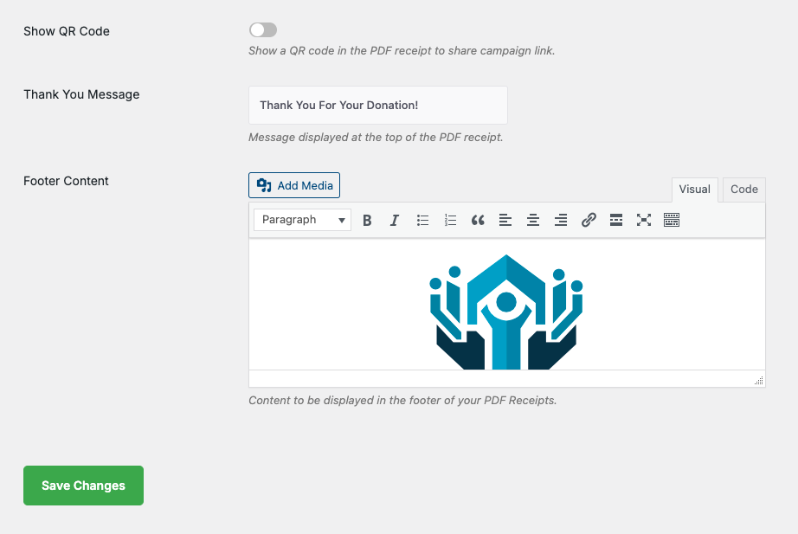
जब आप सब कुछ से खुश हों, तो अपने अनुकूलन को संग्रहीत करने के लिए परिवर्तन सहेजें पर क्लिक करना सुनिश्चित करें।
अगला, हम आपको दिखाएंगे कि इन रसीदों को ईमेल में कैसे भेजा जाए।
दान रसीदें ईमेल द्वारा कैसे भेजें
दान को स्वचालित रूप से दान रसीद भेजने के लिए चैरिटेबल इसे आसान बनाता है, जिस क्षण वे योगदान पूरा करते हैं। इसे कैसे सेट अप करें, यहां बताया गया है।
चैरिटेबल » सेटिंग्स पर नेविगेट करें और ईमेल टैब खोलें। आपको उपलब्ध ईमेल की एक सूची दिखाई देगी जिसे एक क्लिक से चालू या बंद किया जा सकता है।
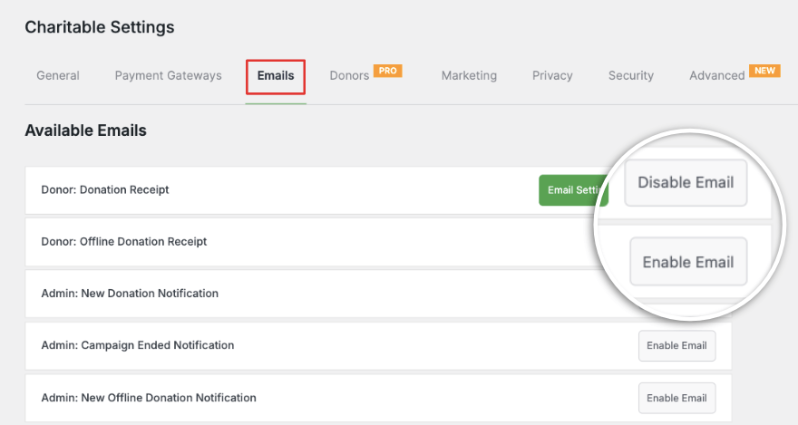
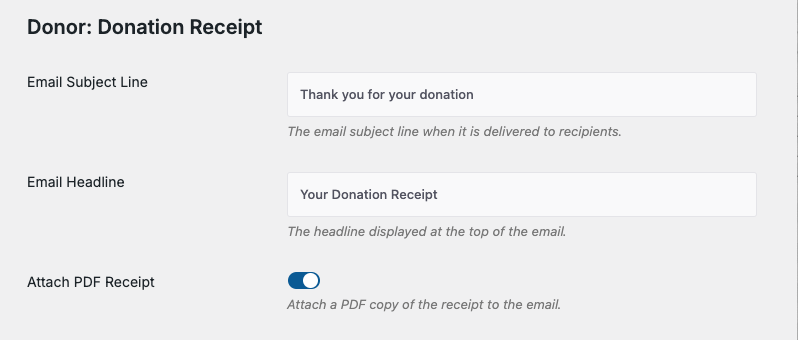
दान रसीद ईमेल डिफ़ॉल्ट रूप से पहले से ही सक्षम है। इसे अनुकूलित करना शुरू करने के लिए ईमेल सेटिंग्स बटन पर क्लिक करें। अगली स्क्रीन पर, आप अपनी संस्था की आवाज़ से मेल खाने के लिए अपनी स्वयं की विषय पंक्ति और शीर्षक सेट कर सकते हैं।
पीडीएफ रसीद को सीधे ईमेल से जोड़ने के लिए एक आसान टॉगल भी है - यह आपके द्वारा ऊपर कॉन्फ़िगर की गई सटीक प्रारूप और शैली में उत्पन्न होगा।
ईमेल बॉडी को अनुकूलित करना: हेडर सेटिंग्स के नीचे, आप अपने ईमेल की बॉडी को अनुकूलित कर सकते हैं। चैरिटेबल एक सरल शॉर्टकोड सिस्टम का उपयोग करता है, इसलिए आप बिना किसी तकनीकी ज्ञान के अपने संदेश को व्यक्तिगत बना सकते हैं। बस उन शॉर्टकोड को कॉपी और पेस्ट करें जिनकी आपको ईमेल में आवश्यकता है।
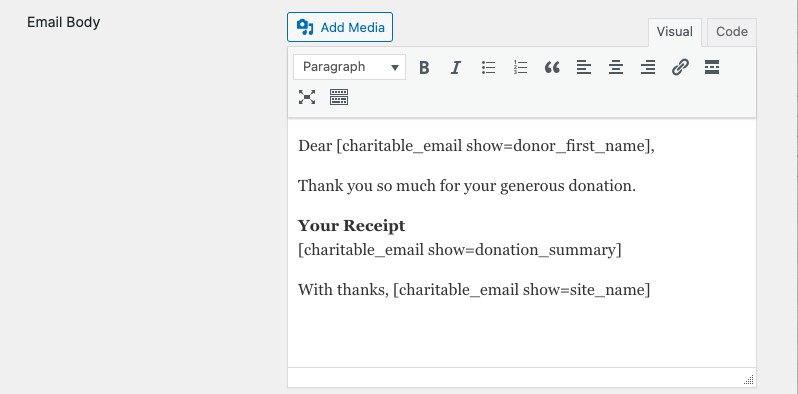
उदाहरण के लिए, दानकर्ता का पूरा नाम शामिल करने के लिए, बस इसका उपयोग करें:
[charitable_email show=donor]
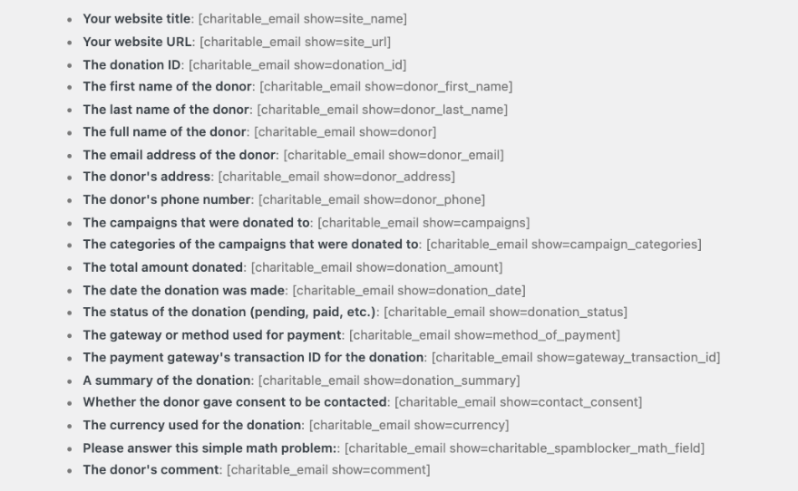
यहां आपके दान रसीद ईमेल के लिए सबसे उपयोगी शॉर्टकोड की एक पूरी सूची दी गई है:
- आपकी वेबसाइट का शीर्षक: [charitable_email show=site_name]
- आपकी वेबसाइट का यूआरएल: [charitable_email show=site_url]
- दान आईडी: [charitable_email show=donation_id]
- दानकर्ता का पहला नाम: [charitable_email show=donor_first_name]
- दानकर्ता का अंतिम नाम: [charitable_email show=donor_last_name]
- दानकर्ता का पूरा नाम: [charitable_email show=donor]
- दानकर्ता का ईमेल पता: [charitable_email show=donor_email]
- दानकर्ता का पता: [charitable_email show=donor_address]
- दानकर्ता का फोन नंबर: [charitable_email show=donor_phone]
- जिन अभियानों को दान दिया गया था: [charitable_email show=campaigns]
- दान की गई कुल राशि: [charitable_email show=donation_amount]
- दान की गई तिथि: [charitable_email show=donation_date]
- भुगतान के लिए उपयोग किया गया गेटवे या विधि: [charitable_email show=method_of_payment]
- दान के लिए भुगतान गेटवे की लेनदेन आईडी: [charitable_email show=gateway_transaction_id]
- दान का सारांश: [charitable_email show=donation_summary]
- क्या दानकर्ता से संपर्क करने की सहमति थी: [charitable_email show=contact_consent]
- दानकर्ता की टिप्पणी: [charitable_email show=comment]
अनुकूलन समाप्त करने के बाद, यह सुनिश्चित करने के लिए चैरिटेबल के अंतर्निहित ईमेल पूर्वावलोकन का लाभ उठाएं कि यह बाहर जाने से पहले सब कुछ ठीक दिखता है।

जब आप संतुष्ट हों, तो परिवर्तन सहेजें पर क्लिक करें और आप सब सेट हैं!
व्यवस्थापक के रूप में पीडीएफ रसीद कैसे डाउनलोड करें
किसी भी समय दानकर्ता की रसीद प्राप्त करने की आवश्यकता है? चैरिटेबल इसे भी सरल बनाता है।
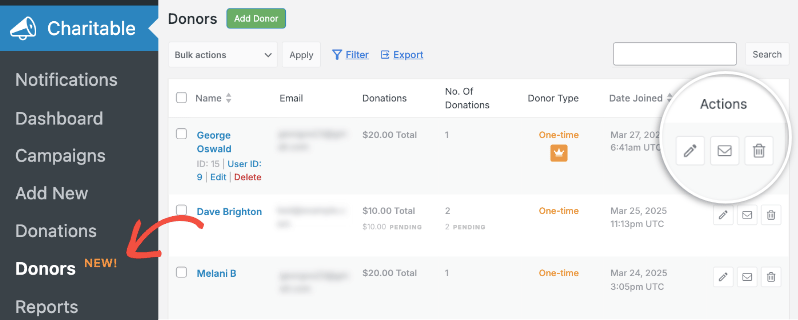
अपने वर्डप्रेस डैशबोर्ड में चैरिटेबल » डोनर्स पर जाएं, जहां आपको अपने डोनर्स की पूरी सूची मिलेगी। जिस विशिष्ट डोनर को आप ढूंढ रहे हैं, उसे खोजने के लिए सर्च बार का उपयोग करें, फिर उनकी प्रोफ़ाइल खोलने के लिए पेंसिल आइकन या एडिट बटन पर क्लिक करें।
डोनर प्रोफ़ाइल पेज पर, नीचे के सेक्शन तक स्क्रॉल करें, जो उस डोनर के सभी योगदानों को प्रदर्शित करता है। आपको प्रत्येक डोनेशन रिकॉर्ड के बगल में एक पीडीएफ आइकन दिखाई देगा – बस उस पर क्लिक करें, और रसीद तुरंत आपके कंप्यूटर पर डाउनलोड हो जाएगी।
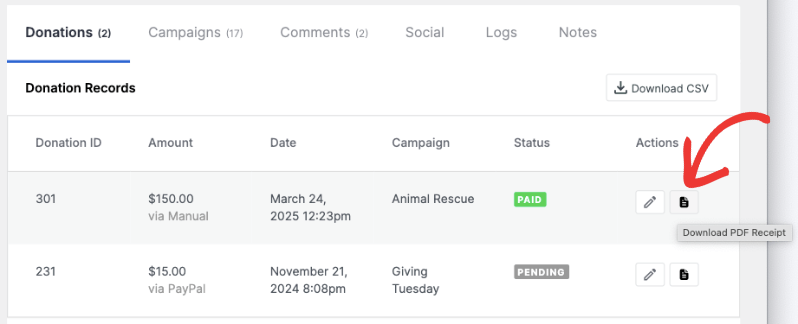
अब आइए यह भी देखें कि आपका डोनर अपने स्वयं के डोनर डैशबोर्ड के माध्यम से स्वयं रसीद कैसे डाउनलोड कर सकता है।
डोनर के रूप में पीडीएफ रसीद कैसे डाउनलोड करें
आपके डोनर्स को हर बार जब उन्हें अपनी रसीद की कॉपी की आवश्यकता होती है, तो आपसे संपर्क करने की आवश्यकता नहीं है। वे इसे अपने डोनर डैशबोर्ड से ही स्वयं डाउनलोड कर सकते हैं!
उन्हें बस अपने क्रेडेंशियल्स का उपयोग करके लॉग इन करना है और डोनेशन सेक्शन में नेविगेट करना है।
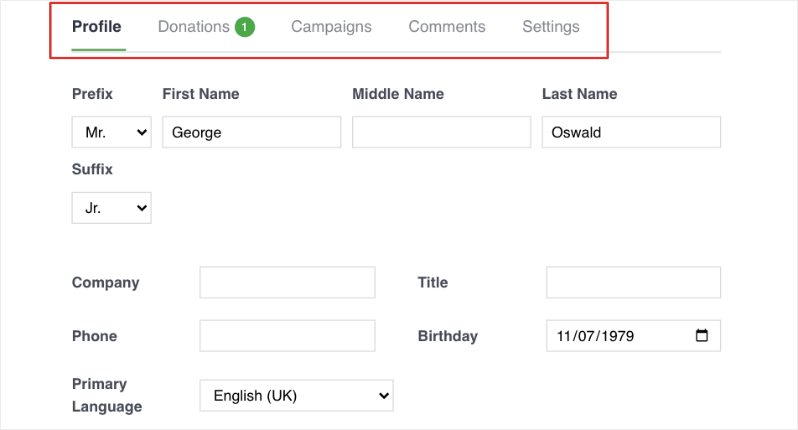
वहां, उन्हें अपने योगदान का पूरा इतिहास दिखाई देगा, प्रत्येक के साथ एक पीडीएफ आइकन होगा जिस पर वे तुरंत संबंधित रसीद डाउनलोड करने के लिए क्लिक कर सकते हैं।
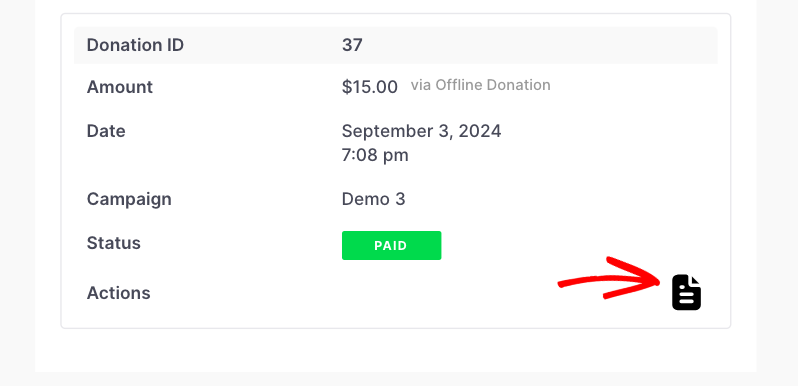
यह एक सहज अनुभव है जो आपके और आपके डोनर्स दोनों के लिए समय बचाता है – सभी के लिए जीत!
आज ही पेशेवर डोनेशन रसीदें भेजना शुरू करें
चैरिटेबल के साथ स्वचालित डोनेशन रसीदें सेट करना आपके गैर-लाभकारी संगठन के डोनर संबंधों के लिए आप सबसे अच्छी चीजों में से एक है। यह न केवल आपके डोनर्स को सूचित और उनके योगदान में आत्मविश्वास बनाए रखता है, बल्कि यह पूरी प्रक्रिया को स्वचालित रूप से संभालकर आपका कीमती समय भी बचाता है।
अपने पीडीएफ रसीदों को अपनी ब्रांडिंग और संपर्क विवरण के साथ अनुकूलित करने से लेकर शॉर्टकोड के साथ व्यक्तिगत ईमेल सूचनाएं सेट करने तक, चैरिटेबल आपको वह सब कुछ प्रदान करता है जिसकी आपको अपने डोनर्स के लिए एक पेशेवर, सहज अनुभव बनाने की आवश्यकता है – किसी तकनीकी विशेषज्ञता की आवश्यकता नहीं है।
चैरिटेबल के साथ, आपको केवल शक्तिशाली पीडीएफ रसीदें ही नहीं मिलती हैं – आपको आवर्ती डोनेशन, डोनेशन टीमें, डोनर प्रबंधन, स्वचालित ईमेल और बहुत कुछ जैसी सुविधाएं भी मिलती हैं, जो सभी आपके गैर-लाभकारी संगठन को अधिक धन जुटाने और अधिक काम करने में मदद करने के लिए डिज़ाइन की गई हैं।
और सबसे अच्छी बात? आप इसे हमारे 14-दिन की मनी-बैक गारंटी के साथ पूरी तरह से जोखिम-मुक्त आज़मा सकते हैं। कोई सवाल नहीं पूछा जाएगा।
शुरू करने के लिए तैयार हैं? आज ही चैरिटेबल इंस्टॉल करें और स्वचालित, पेशेवर डोनेशन रसीदों के साथ मजबूत डोनर संबंध बनाना शुरू करें।
पीडीएफ डोनेशन रसीदों पर अक्सर पूछे जाने वाले प्रश्न
क्या डोनर डोनेशन करने के बाद ईमेल के माध्यम से स्वचालित रूप से पीडीएफ रसीदें प्राप्त कर सकते हैं?
बिल्कुल! एक बार जब आप अपनी पीडीएफ रसीद सेटिंग्स में विकल्प सक्षम कर देते हैं, तो चैरिटेबल स्वचालित रूप से डोनेशन फॉर्म से डोनर का ईमेल पता पता लगा लेगा, रसीद उत्पन्न करेगा, और आपके किसी भी मैन्युअल प्रयास के बिना इसे भेज देगा। आप डोनेशन रसीद ईमेल को पीडीएफ को अटैचमेंट के रूप में शामिल करने के लिए भी कॉन्फ़िगर कर सकते हैं, ताकि डोनर्स को एक ही स्थान पर वह सब कुछ मिल जाए जिसकी उन्हें आवश्यकता है।
मैं पीडीएफ रसीदों पर कौन सी जानकारी अनुकूलित कर सकता हूं?
वास्तव में, काफी कुछ! आपका नियंत्रण है:
- आपके संगठन का लोगो
- संपर्क विवरण जैसे आपका पता, फ़ोन नंबर और ईमेल
- फ़ील्ड लेबल (उदाहरण के लिए, “आपका दान” का नाम बदलकर “आपका योगदान” करना)
- रसीद पर कौन से दानकर्ता विवरण दिखाई देते हैं
- रसीद के शीर्ष पर एक धन्यवाद संदेश
- फ़ुटर सामग्री, जिसमें चित्र या संगठनात्मक जानकारी शामिल है
- किसी अभियान से जुड़ा एक वैकल्पिक क्यूआर कोड
वास्तविक दान डेटा - जैसे राशि, अभियान के नाम और लेनदेन विवरण - स्वचालित रूप से Charitable द्वारा भरा जाता है, इसलिए आपको इसके बारे में चिंता करने की आवश्यकता नहीं है।
यदि दानकर्ता उन्हें बाद में डाउनलोड करना चाहते हैं तो वे अपने पीडीएफ रसीदें कहाँ से एक्सेस कर सकते हैं?
दानकर्ता अपने डैशबोर्ड से कभी भी अपनी रसीदें डाउनलोड कर सकते हैं दानकर्ता डैशबोर्ड। लॉग इन करने के बाद, वे बस दान अनुभाग में नेविगेट करते हैं, जहाँ उन्हें अपने योगदान का पूरा इतिहास मिलेगा। प्रत्येक दान के बगल में एक पीडीएफ आइकन होता है, एक क्लिक और रसीद तुरंत डाउनलोड हो जाती है।
मैं दानकर्ता डैशबोर्ड को कैसे सक्षम करूँ ताकि समर्थक अपनी रसीदें एक्सेस कर सकें?
इस सुविधा को अपने दानकर्ताओं के लिए कॉन्फ़िगर और तैयार करने के लिए हमारे चरण-दर-चरण दानकर्ता डैशबोर्ड का उपयोग कैसे करें » गाइड को देखें।
क्या मैं दानकर्ताओं को भेजे जाने से पहले दान रसीद ईमेल का पूर्वावलोकन कर सकता हूँ?
हाँ! शॉर्टकोड के साथ अपनी ईमेल सामग्री को अनुकूलित करने के बाद, Charitable आपको एक अंतर्निहित पूर्वावलोकन विकल्प देता है ताकि आप देख सकें कि ईमेल भेजने से पहले वह कैसा दिखेगा। यह किसी भी त्रुटि को पकड़ने और यह सुनिश्चित करने का एक शानदार तरीका है कि सहेजने से पहले सब कुछ पॉलिश दिखे।
दान रसीद ईमेल को अनुकूलित करने के लिए कौन से शॉर्टकोड उपलब्ध हैं?
Charitable शॉर्टकोड का एक व्यापक सेट प्रदान करता है जो स्वचालित रूप से प्रत्येक दान के लिए प्रासंगिक जानकारी खींचता है। आप दानकर्ता के पूरे नाम को [charitable_email show=donor], कुल दान राशि को [charitable_email show=donation_amount], अभियान विवरण, भुगतान विधियों, लेनदेन आईडी और यहां तक कि दानकर्ता की अपनी टिप्पणियों जैसी चीजें शामिल कर सकते हैं। यह देखने के लिए कि क्या उपलब्ध है, ईमेल सेटिंग्स में पूर्ण शॉर्टकोड सूची देखें।
मैं, एक व्यवस्थापक के रूप में, किसी भी दानकर्ता के लिए पीडीएफ रसीदें कैसे डाउनलोड कर सकता हूँ?
यह सीधा है! अपने वर्डप्रेस डैशबोर्ड में Charitable » Donors पर जाएं और उस दानकर्ता को खोजें जिसकी आपको आवश्यकता है। उनका प्रोफ़ाइल खोलने के लिए पेंसिल आइकन या Edit बटन पर क्लिक करें, फिर पृष्ठ के नीचे दान अनुभाग तक स्क्रॉल करें। आपको प्रत्येक दान रिकॉर्ड के बगल में एक पीडीएफ आइकन दिखाई देगा - बस उस रसीद को तुरंत डाउनलोड करने के लिए उस पर क्लिक करें।
क्या मुझे पीडीएफ रसीदें सेट अप और अनुकूलित करने के लिए तकनीकी ज्ञान की आवश्यकता है?
बिल्कुल नहीं! Charitable को सभी के लिए उपयोगकर्ता के अनुकूल बनाने के लिए डिज़ाइन किया गया है। आप एक साधारण बटन क्लिक के साथ अपना लोगो अपलोड कर सकते हैं, सीधे टेक्स्ट फ़ील्ड में अपना संपर्क विवरण भर सकते हैं, उपयोग में आसान इंटरफ़ेस के माध्यम से लेबल समायोजित कर सकते हैं, और तैयार शॉर्टकोड का उपयोग कर सकते हैं जिन्हें आप बस अपनी ईमेल टेम्प्लेट में कॉपी और पेस्ट कर सकते हैं। Charitable पर्दे के पीछे की सभी तकनीकी भारी-भरकम काम को संभालता है।
अब आप जानते हैं कि अपने दाताओं के लिए दान रसीदों का प्रबंधन कैसे करें। आगे, आप यह भी जानना चाहेंगे कि दाता प्रबंधन प्रणाली का उपयोग कैसे करें »
Charitable के 10 लाख से अधिक डाउनलोड!
सफल धन उगाहने वाले अभियानों को शक्ति देने के लिए लाखों लोगों द्वारा विश्वसनीय। आज ही Charitable को जोखिम-मुक्त आज़माएँ।
✅ 14-दिन की मनी-बैक गारंटी
✅ पारदर्शी मूल्य निर्धारण
✅ कोड-मुक्त सेटअप
अधिक गैर-लाभकारी संसाधनों के लिए जुड़े रहें
गैर-लाभकारी संस्थाओं के लिए विशेष रूप से तैयार किए गए अधिक ट्यूटोरियल और वीडियो के लिए, हमारे YouTube चैनल को सब्सक्राइब करें। हम नियमित रूप से विशेषज्ञ सुझाव, ऑनलाइन दान पर चरण-दर-चरण मार्गदर्शिकाएँ, धन उगाहने की रणनीतियाँ और आपके संगठन को सफल बनाने में मदद करने के लिए व्यावहारिक संसाधन प्रकाशित करते हैं।
🗞️ अपने इनबॉक्स में साप्ताहिक सुझाव और विशेष गाइड प्राप्त करें
हमारे न्यूज़लेटर से जुड़ें →
🎥 चरण-दर-चरण ट्यूटोरियल और सफलता की कहानियाँ देखें
हमारे YouTube चैनल को सब्सक्राइब करें →
👩🏽💻 हमारे समुदाय से जुड़ें और दैनिक गैर-लाभकारी अंतर्दृष्टि प्राप्त करें
हमें लिंक्डइन पर फॉलो करें →
🥳 मज़ेदार रील्स और गैर-लाभकारी अंतर्दृष्टि
हमें इंस्टाग्राम पर फॉलो करें →
👀 अपने उद्देश्य को बढ़ाने में मदद करने वाले व्यावहारिक और मज़ेदार वीडियो
हमें टिकटॉक पर फॉलो करें→
🌎 सामान्य धन उगाहने वाले सुझावों के लिए सब्सक्राइब और फॉलो करें
टिकटॉक पर धन उगाहने वाले सुझाव प्राप्त करें →
शक्तिशाली धन उगाहने वाले संसाधन
⬇️ सिद्ध रणनीतियाँ, अभियान विचार और विशेषज्ञ उपकरण डाउनलोड करें
धन उगाहने वाली किट प्राप्त करें →
💸 मुफ़्त धन उगाहने वाले संसाधन प्राप्त करें
Charitable धन उगाहने वाले हब पर जाएँ →
🤔 Charitable के बारे में प्रश्न हैं?
Charitable सामान्य प्रश्न →
🏎️ Charitable को आज़माएँ
अपना Charitable डेमो बनाएँ →
गैर-लाभकारी शब्दों और शब्दावली को समझें
गैर-लाभकारी शब्दावली→
% गैर-लाभकारी सौदों और छूटों की तलाश है?
सर्वश्रेष्ठ गैर-लाभकारी सौदे और छूट →