डोनर डैशबोर्ड आपके दानदाताओं के लिए अपनी जानकारी प्रबंधित करने, दान इतिहास देखने और महत्वपूर्ण दस्तावेज़ों तक पहुँचने के लिए एक व्यक्तिगत और सुरक्षित स्थान प्रदान करता है, जिससे उनके लिए आपके संगठन से जुड़े रहना आसान हो जाता है।
डोनर डैशबोर्ड सेटिंग्स तक पहुँचने के लिए, अपने वर्डप्रेस एडमिन में चैरिटेबल » सेटिंग्स » डोनर्स » डोनर डैशबोर्ड पर जाएँ। यहाँ, आप डैशबोर्ड को सक्षम कर सकते हैं और उन फ़ील्ड को अनुकूलित कर सकते हैं जिन्हें आप दिखाना चाहते हैं।
सबसे पहले, आइए देखें कि जब आपके दानदाता डोनर डैशबोर्ड में लॉग इन करते हैं तो वे क्या देखते हैं।
एक दानदाता के रूप में डोनर डैशबोर्ड देखना
यह अनुभाग आपको डैशबोर्ड का फ्रंट एंड दिखाता है जो दानदाताओं को दिखाई देगा। आप इस डैशबोर्ड को अनुकूलित कर सकते हैं और हम आपको दिखाएंगे कि अगले अनुभाग में ऐसा कैसे करें।
अवलोकन
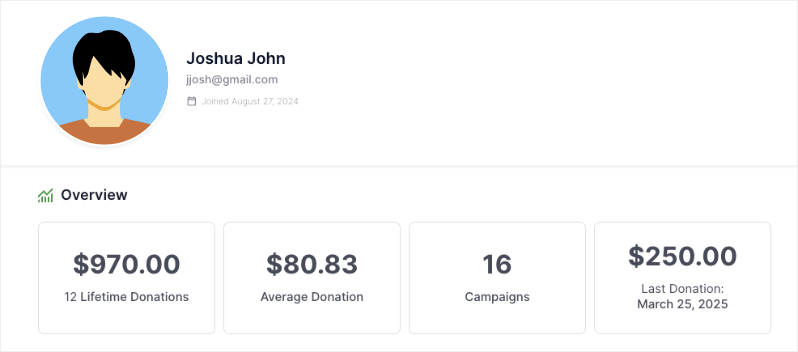
सबसे पहले, वे अपने दान मेट्रिक्स का एक अवलोकन देखेंगे जिसमें शामिल हैं:
- जीवन भर के दान
- औसत दान
- उन अभियानों की संख्या जिनमें उन्होंने योगदान दिया है
- उनके द्वारा किया गया अंतिम दान
व्यक्तिगत और दान जानकारी
चीजों को व्यवस्थित रखने के लिए कई टैब हैं, प्रत्येक विभिन्न सुविधाओं और जानकारी तक पहुँच प्रदान करता है। डिफ़ॉल्ट रूप से, चैरिटेबल प्रोफ़ाइल, दान और सेटिंग्स टैब दिखाएगा। वैकल्पिक टैब में टिप्पणियाँ और सेटिंग्स शामिल हैं।
आइए प्रत्येक टैब का अन्वेषण करें।
प्रोफ़ाइल
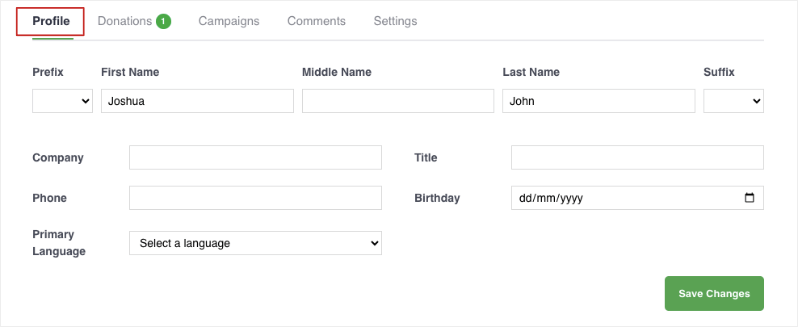
दानदाता अपनी प्रोफ़ाइल जानकारी अपडेट कर सकते हैं, जिनमें शामिल हैं:
- उपसर्ग, नाम और प्रत्यय
- कंपनी और पद
- फ़ोन
- जन्मदिन
- प्राथमिक भाषा
- पता
- ईमेल
- सामाजिक प्रोफ़ाइल
- अवतार
दान
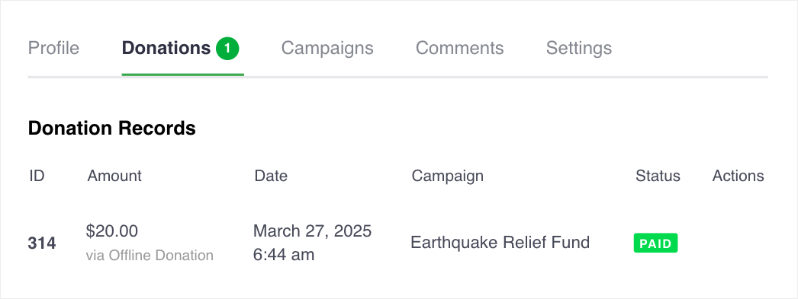
2 टैब होंगे जो दाताओं को उनके एकमुश्त दान और आवर्ती योगदान दिखाएंगे। वे अपने दान की सूची देखेंगे, जिसमें राशि, अभियान, तिथि, भुगतान विधि और स्थिति जैसे विवरण शामिल होंगे। वे प्रत्येक दान के लिए एक पीडीएफ रसीद भी डाउनलोड कर सकते हैं।
अभियान
यह दाताओं को उन अभियानों की सूची दिखाएगा जिनमें उन्होंने योगदान दिया है, साथ ही दान राशि, स्थिति और समाप्ति तिथि भी।
टिप्पणियाँ
यह दाताओं को उनके द्वारा अपने दान पर पोस्ट की गई टिप्पणियों की सूची दिखाएगा। वे यह भी देख सकते हैं कि उनकी टिप्पणी स्वीकृत हो गई है या स्वीकृति लंबित है।
सेटिंग्स
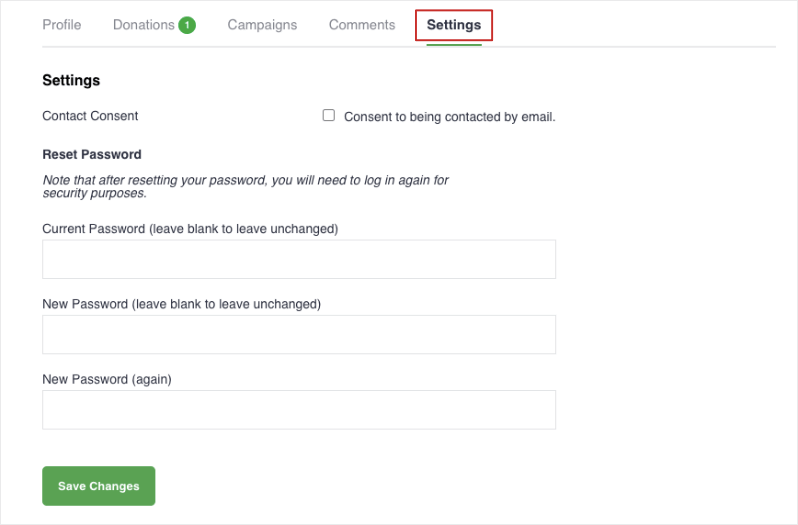
वे ईमेल द्वारा संपर्क किए जाने की सहमति दे सकते हैं। वे अतिरिक्त सुरक्षा के लिए अपना पासवर्ड भी अपडेट कर सकते हैं।
अब आइए जानें कि इस डैशबोर्ड को कैसे अनुकूलित किया जाए।
एक व्यवस्थापक के रूप में डोनर डैशबोर्ड को अनुकूलित करना
यह अनुभाग आपको दिखाता है कि दाता डैशबोर्ड को कैसे अनुकूलित किया जाए और फ्रंट-एंड पर दाता को क्या दिखाई देगा, इसे नियंत्रित किया जाए।
दाता डैशबोर्ड को सक्षम और अनुकूलित करने के लिए, अपने वर्डप्रेस एडमिन में चैरिटेबल » सेटिंग्स » दाता डैशबोर्ड पृष्ठ पर जाएं।
इस पृष्ठ पर, आपको एक क्लिक में डैशबोर्ड को सक्षम/अक्षम करने के लिए एक टॉगल स्विच दिखाई देगा। डैशबोर्ड को सक्षम करने के लिए इस पर क्लिक करें।
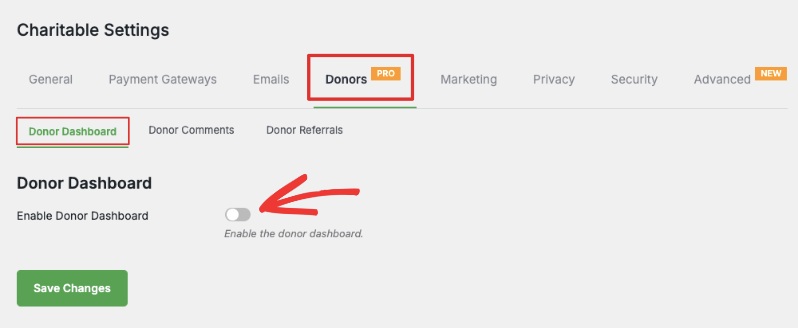
इसके नीचे, आप तय कर सकते हैं कि आप डैशबोर्ड में कौन सी जानकारी दिखाना चाहते हैं।
अवलोकन को अनुकूलित करें
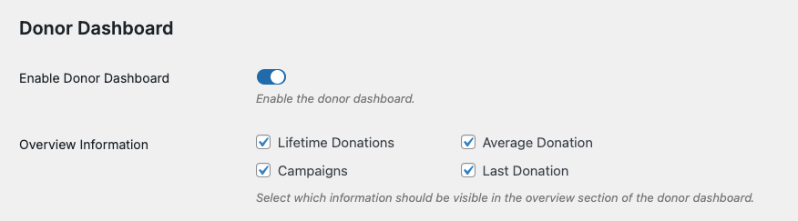
आप इन फ़ील्ड्स को दिखा/छिपा सकते हैं जो अवलोकन अनुभाग में दिखाई देते हैं:
- आजीवन दान: दाता द्वारा सभी अभियानों में दिए गए कुल राशि दिखाता है जो उनके समग्र प्रभाव को दर्शाता है।
- औसत दान: प्रदर्शित करता है कि दाता औसतन कितना दान देता है
- अभियान: यह दिखाता है कि उन्होंने कितने अभियानों में भाग लिया है और मदद की है
- अंतिम दान: सबसे हाल की योगदान तिथि और राशि दिखाता है
संचार और सामाजिक प्राथमिकताओं को अनुकूलित करें
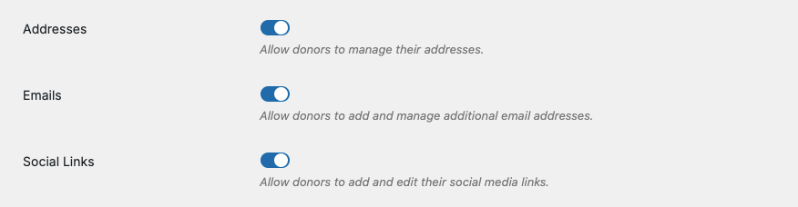
इसके बाद, आप दाताओं को उनके डाक या शिपिंग पते के साथ-साथ ईमेल पते जोड़ने और प्रबंधित करने की अनुमति देना चुन सकते हैं।
आप उन्हें अपने सोशल मीडिया लिंक जोड़ने और संपादित करने की अनुमति भी दे सकते हैं।
प्रोफ़ाइल जानकारी अनुकूलित करें
याद रखें, Charitable ये टैब दिखा सकता है:

- प्रोफ़ाइल: डिफ़ॉल्ट रूप से दिखाई देता है और इसे अनुकूलित किया जा सकता है
- दान: डिफ़ॉल्ट रूप से दिखाई देता है और स्वचालित रूप से कॉन्फ़िगर किया जाता है, किसी अनुकूलन की आवश्यकता नहीं है
- अभियान: दिखाया या छिपाया जा सकता है
- टिप्पणियाँ: दिखाई या छिपाई जा सकती हैं
- सेटिंग्स: डिफ़ॉल्ट रूप से दिखाई देता है और इसे अनुकूलित किया जा सकता है
प्रोफ़ाइल टैब
डिफ़ॉल्ट रूप से, चैरिटेबल पहला और अंतिम नाम दिखाएगा। आप प्रोफ़ाइल टैब में दिखाई देने वाले अन्य फ़ील्ड को अनुकूलित कर सकते हैं:
- उपसर्ग (श्री, श्रीमती, आदि)
- प्रत्यय (जूनियर, सीनियर, आदि)
- मध्य नाम
- कंपनी
- पद/स्थिति
- फ़ोन नंबर
- जन्मदिन
- प्राथमिक भाषा
- अवतार अपलोड
डिफ़ॉल्ट रूप से, आपके लिए सभी फ़ील्ड चुने जाते हैं। जिन्हें आप छिपाना चाहते हैं, उन्हें अचयनित करने के लिए बस टिक किए गए चेकबॉक्स पर क्लिक करें।
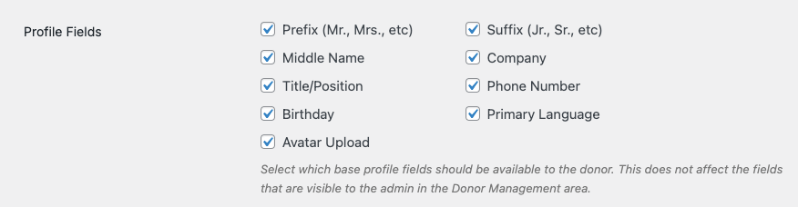
नोट: यहां आपके द्वारा चुने गए विकल्प आपके एडमिन दाता प्रबंधन क्षेत्र में दिखाई देने वाले फ़ील्ड को प्रभावित नहीं करेंगे।
दान टैब
यह टैब डिफ़ॉल्ट रूप से दिखाई देता है और स्वचालित रूप से कॉन्फ़िगर किया जाता है। यह सभी अभियानों में दाता द्वारा किए गए सभी दान की सूची प्रदर्शित करेगा। वे यहां अपने दान रिकॉर्ड प्रबंधित कर सकते हैं और पीडीएफ डाउनलोड कर सकते हैं। किसी अनुकूलन की आवश्यकता नहीं है।
अभियान टैब
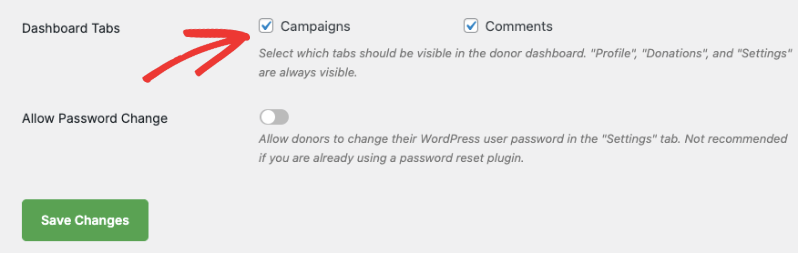
आप उन सभी अभियानों की सूची प्रदर्शित करना चुन सकते हैं जिन्हें दाता ने बनाया है या भाग लिया है।
इस सुविधा को सक्षम करने और अपने परिवर्तन सहेजने के लिए बस अभियान के बगल में स्थित चेकबॉक्स पर क्लिक करें।
टिप्पणी टैब
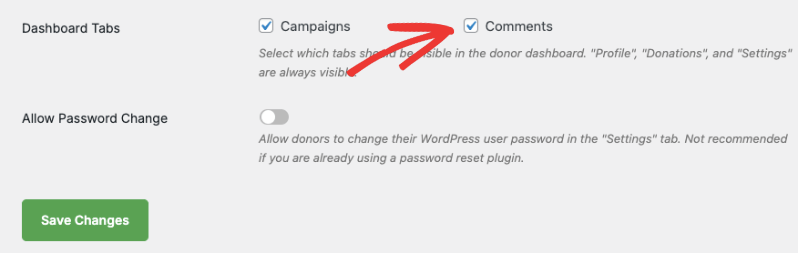
आप विभिन्न अभियानों में दाता द्वारा की गई किसी भी टिप्पणी को प्रदर्शित करना चुन सकते हैं। वे अपनी टिप्पणी की स्थिति भी देख पाएंगे।
इस सुविधा को सक्षम करने और अपने परिवर्तन सहेजने के लिए बस टिप्पणियाँ के बगल में स्थित चेकबॉक्स पर क्लिक करें।
प्रो टिप: दाताओं से केवल वही जानकारी एकत्र करें जिसकी आपको आवश्यकता है। यह आपके दाताओं के डैशबोर्ड में सभी फ़ील्ड भरने की संभावना को बढ़ाता है।
सेटिंग्स टैब
यह टैब आपके दाताओं को ईमेल द्वारा संपर्क किए जाने की सहमति देने या उनकी सहमति वापस लेने का विकल्प देता है।
आप अतिरिक्त सुरक्षा के लिए उन्हें अपना पासवर्ड बदलने का विकल्प भी दे सकते हैं। आप इस विकल्प को उसी डोनर डैशबोर्ड सेटिंग्स पेज में इस तरह सक्षम कर सकते हैं:
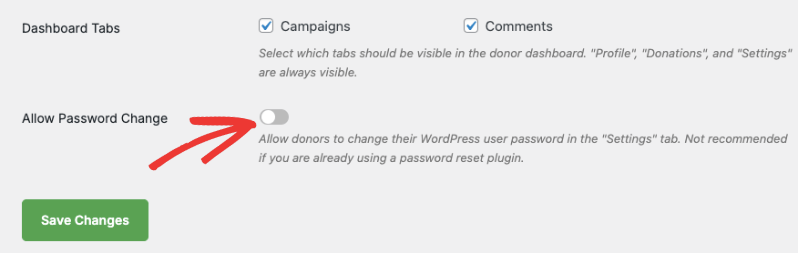
अपने सभी डैशबोर्ड सेटिंग्स को स्टोर करने के लिए 'परिवर्तन सहेजें' बटन दबाएं।
एक स्थिर डोनर डैशबोर्ड पृष्ठ बनाएँ
चैरिटेबल आपके लिए स्वचालित रूप से एक डोनर डैशबोर्ड बनाता है। आपको यह सेटिंग चैरिटेबल » सेटिंग्स » सामान्य » पेज टैब के अंतर्गत मिलेगी।
यदि आप एक स्थिर पेज बनाना चाहते हैं, तो अपने वर्डप्रेस एडमिन पैनल में पेज » नया जोड़ें पर जाएं।
पेज एडिटर में, अपने पेज को "डोनर पोर्टल" जैसा शीर्षक दें। सामग्री अनुभाग में, यह शॉर्टकोड [charitable_donor_dashboard] जोड़ें
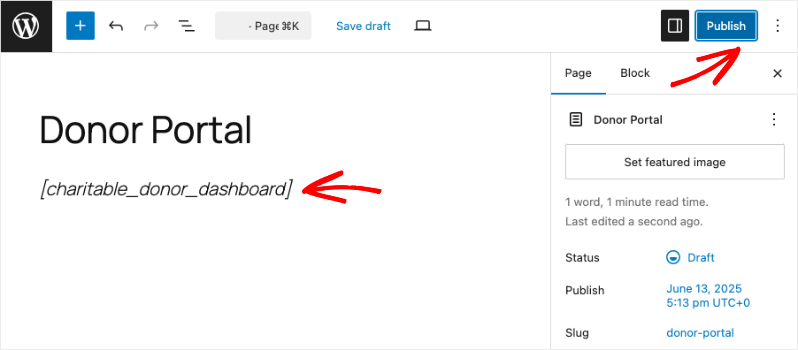
अपने पेज को सहेजें और प्रकाशित करें।
अब, चैरिटेबल » सेटिंग्स » सामान्य टैब पर जाएं। पेज टैब पर स्विच करें।
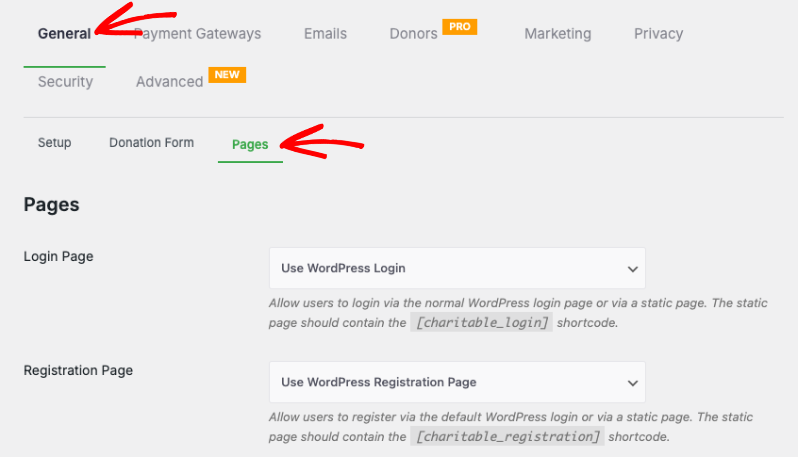
नीचे "डोनर डैशबोर्ड पेज" तक स्क्रॉल करें। आपके द्वारा अभी बनाए गए पेज को चुनने के लिए एक ड्रॉपडाउन मेनू है।
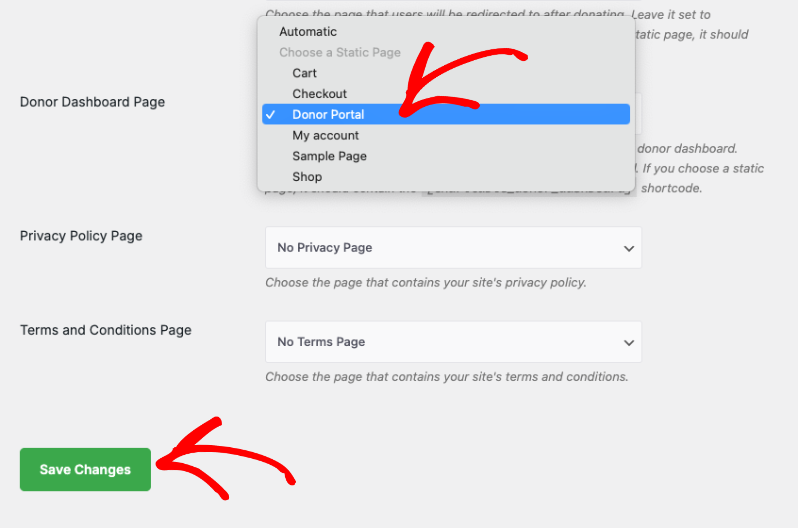
अपने परिवर्तन सहेजें। अब आप इस डोनर पोर्टल पेज पर जा सकते हैं और आपको डोनर के रूप में लॉग इन करने और डैशबोर्ड तक पहुंचने का विकल्प मिलेगा।
बस हो गया। आपने डोनर डैशबोर्ड का उपयोग करना सीख लिया है। आगे, आप डोनर प्रबंधन प्रणाली का उपयोग कैसे करें » के बारे में अधिक जानना चाह सकते हैं।