हमारा व्यापक डोनर प्रबंधन सिस्टम आपके वर्डप्रेस प्लेटफ़ॉर्म में एकीकृत है, जिससे आपके लिए अपने डोनर संबंधों को कुशलतापूर्वक प्रबंधित करना और ट्रैक करना आसान हो जाता है।
आप विस्तृत डोनर प्रोफाइल बनाए रख सकते हैं, दान इतिहास की निगरानी कर सकते हैं, और समर्थकों के साथ अपने संचार को सुव्यवस्थित कर सकते हैं। हमने इसे सभी डोनर-संबंधित गतिविधियों के लिए एक केंद्रीकृत हब के रूप में कार्य करने के लिए डिज़ाइन किया है।
यह दस्तावेज़ आपको दान प्रबंधन प्रणाली की विभिन्न सुविधाओं और कार्यात्मकताओं के माध्यम से मार्गदर्शन करेगा, जिससे आपको अपनी संस्था की दक्षता को अधिकतम करने में मदद मिलेगी।
सामग्री तालिका
शुरुआत करना
चैरिटेबल आपको अपनी आवश्यकतानुसार अपने दान रिकॉर्ड तक पहुंचने और संपादित करने की शक्ति देता है। यह आपको भुगतान की स्थिति बदलने, डोनर विवरण संपादित करने और यहां तक कि जब भी आपको आवश्यकता हो, सभी डेटा निर्यात करने का नियंत्रण आपके हाथों में रखता है।
डोनर प्रबंधन प्रणाली में 2 प्रमुख अनुभाग हैं जिन्हें हम कवर करेंगे:
दान रिकॉर्ड का प्रबंधन
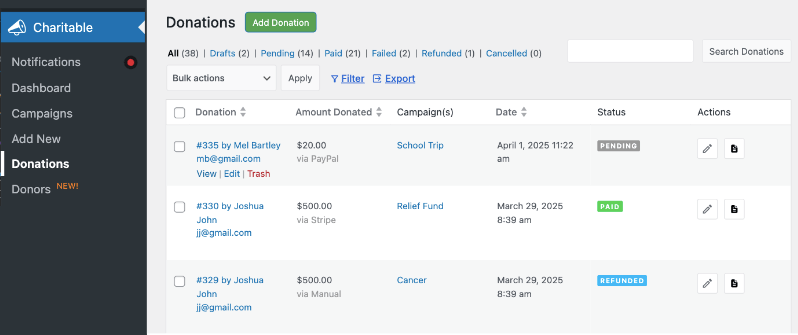
अपने दान रिकॉर्ड तक पहुंचने के लिए, अपने वर्डप्रेस डैशबोर्ड में चैरिटेबल » डोनेशन टैब पर जाएं। यहां, आपको सभी दान की पूरी सूची दिखाई देगी।
अवलोकन
ये रिकॉर्ड आपको डोनर के नाम, ईमेल, दान की गई राशि, किस अभियान को, तारीख और स्थिति का अवलोकन दिखाते हैं। आप भुगतान की स्थिति भी देख सकते हैं कि दान राशि का भुगतान किया गया है, लंबित है, वापस कर दिया गया है, या रद्द कर दिया गया है।
कार्रवाई करना
इस पृष्ठ के शीर्ष पर, आपके रिकॉर्ड को बिना किसी परेशानी के संपादित करने और प्रबंधित करने में मदद करने के लिए क्रियाएं उपलब्ध हैं।

इसमें शामिल हैं:
- दान जोड़ें: आपको एक नया दान रिकॉर्ड बनाने की सुविधा देता है
- केवल देखें टैब: आपको केवल ड्राफ्ट, लंबित, भुगतान किए गए, विफल, वापस किए गए और रद्द किए गए रिकॉर्ड देखने की सुविधा देता है
- फ़िल्टर: दिनांक, अभियान और भुगतान स्थिति के अनुसार सूची फ़िल्टर करें
- निर्यात: अपनी पूरी या फ़िल्टर की गई दान रिकॉर्ड सूची की सीएसवी फ़ाइल डाउनलोड करें
- खोजें: एक विशिष्ट दान रिकॉर्ड खोजें
दान रिकॉर्ड संपादित करना
किसी भी दान रिकॉर्ड पर होवर करें और आपको रिकॉर्ड देखने, संपादित करने या हटाने के विकल्प दिखाई देंगे। रिकॉर्ड के बाईं ओर एक पेंसिल आइकन भी है जो आपको इसे संपादित करने देता है।

जब आप किसी दान रिकॉर्ड को संपादित करना चुनते हैं, तो आपको विशिष्ट दान रिकॉर्ड पृष्ठ पर पुनः निर्देशित किया जाएगा।
बाएं कॉलम में, आप इस तरह के कार्य कर सकते हैं:
- भुगतान स्थिति अपडेट करें
- दानदाताओं को रसीद की प्रतियां भेजें
- व्यवस्थापक सूचनाएं ट्रिगर करें
- पीडीएफ रसीदें डाउनलोड करें
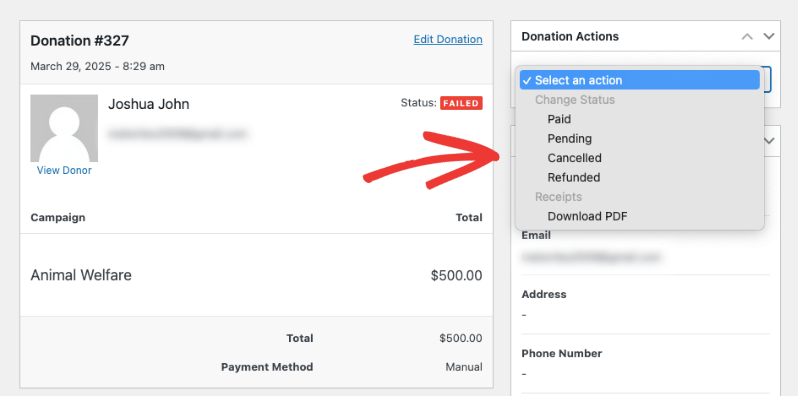
एक बार जब आप यहां बदलाव कर लेते हैं, तो आपको "दान अपडेट किया गया" स्थिति दिखाई देगी। किए गए कोई भी बदलाव तिथि और समय टिकट के साथ दान लॉग में दिखाई देंगे।
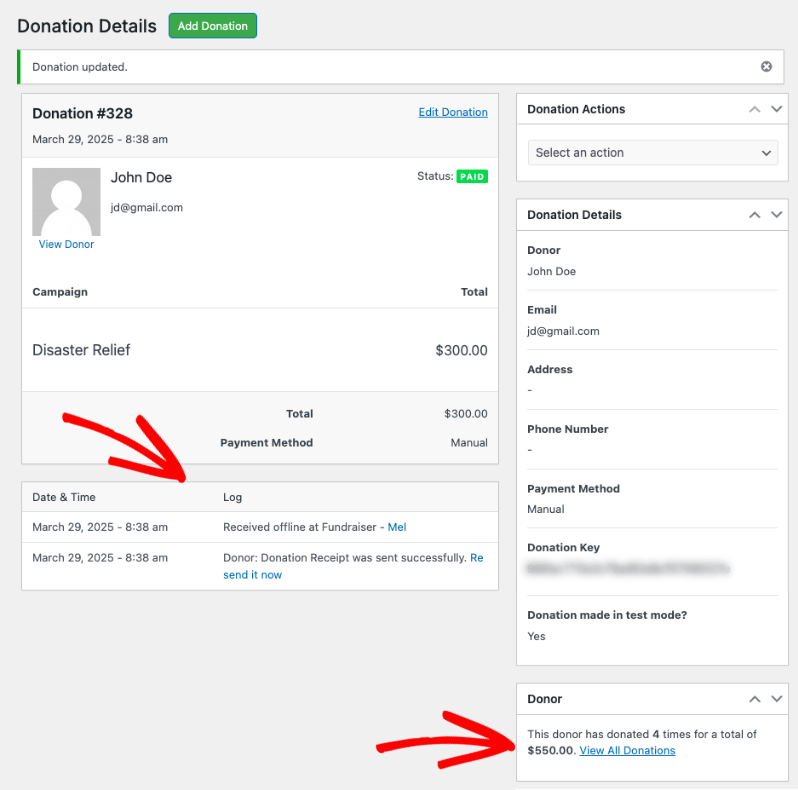
आप दानदाता इतिहास भी देख सकते हैं, जो आपको दिखाता है कि दानदाता ने आपके कारण में कितनी बार योगदान दिया है।
एक नया दान रिकॉर्ड जोड़ना
एक नया खाली दान रिकॉर्ड बनाने के लिए चैरिटेबल » दान पृष्ठ के शीर्ष पर हरे "दान जोड़ें" बटन का उपयोग करें।

नए दान रिकॉर्ड में जो खुलता है, बाईं ओर, आप अभियान और दान राशि का चयन कर सकते हैं।
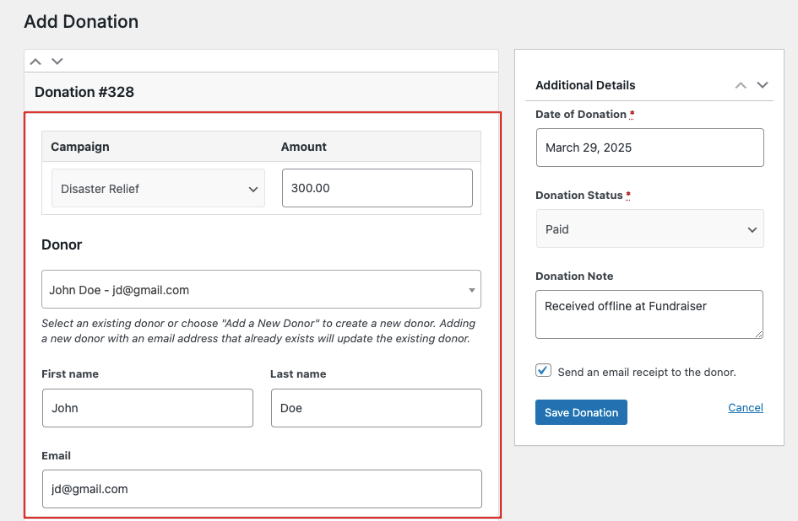
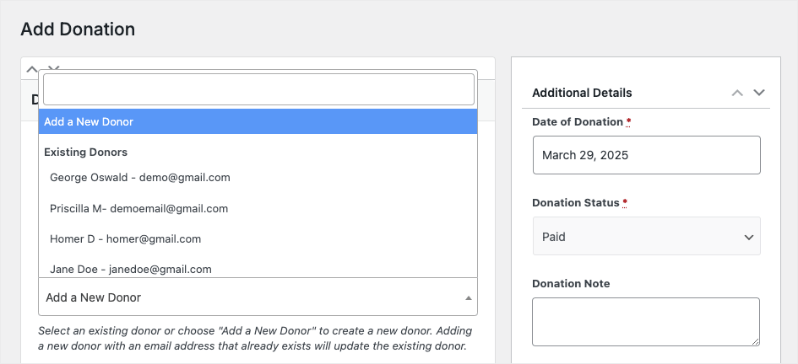
दानदाता फ़ील्ड के तहत, आप एक नया दानदाता जोड़ने या मौजूदा दानदाता का चयन करने का विकल्प चुन सकते हैं। यदि आप मौजूदा दानदाता चुनते हैं, तो फ़ील्ड उनके दानदाता रिकॉर्ड से स्वतः भर जाएंगे। नए दानदाताओं के लिए, आपको फ़ॉर्म को मैन्युअल रूप से भरना होगा।
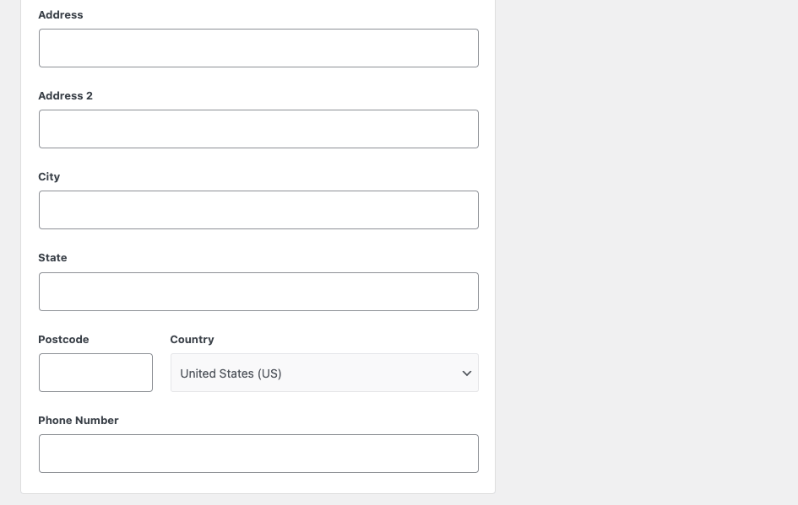
आप दानदाता का विवरण जैसे उनका नाम, पता, शहर, राज्य, पोस्टकोड, देश और फोन नंबर जोड़ सकते हैं।
इसके बाद, दाएं पैनल पर, अतिरिक्त विवरण शामिल करने के विकल्प हैं। इनमें शामिल हैं:
- दान की तिथि
- दान की स्थिति
- दान नोट
आप दानदाता को दान रसीद ईमेल करने का विकल्प भी चुन सकते हैं।
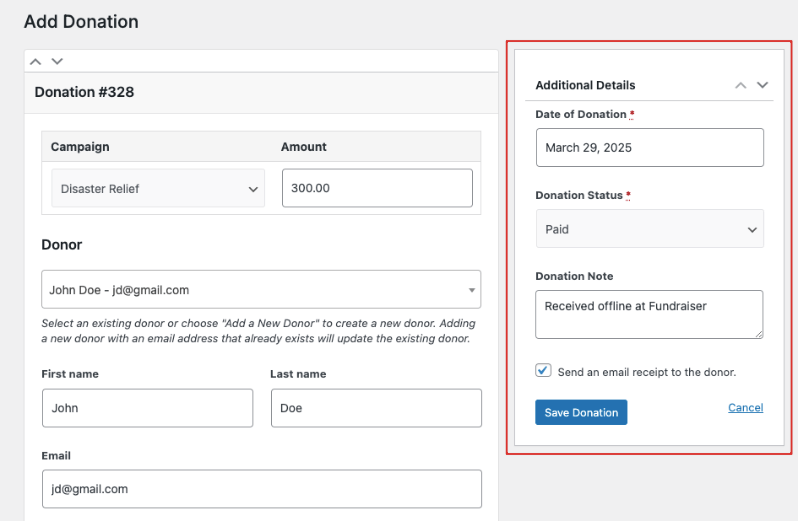
सुनिश्चित करें कि आप अपना नया दान रिकॉर्ड संग्रहीत करने के लिए दान सहेजें बटन पर क्लिक करें।
डोनर डेटाबेस का प्रबंधन
दानदाता डेटाबेस तक पहुंचने के लिए, अपने वर्डप्रेस एडमिन पैनल में लॉग इन करें और चैरिटेबल प्रो » दानदाता टैब पर नेविगेट करें।
आपको एक स्वच्छ, व्यवस्थित इंटरफ़ेस प्रस्तुत किया जाएगा जिसमें आपकी पूरी दानदाता सूची प्रदर्शित होगी। प्रत्येक दानदाता प्रविष्टि में उनके नाम, ईमेल पते, कुल दान, योगदान की आवृत्ति और उनके शामिल होने की तारीख जैसी आवश्यक जानकारी शामिल है।
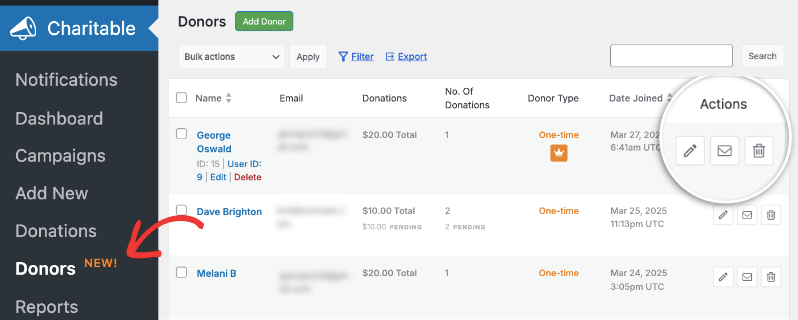
मुख्य डैशबोर्ड त्वरित कार्यों और आसान नेविगेशन के लिए डिज़ाइन किया गया है। आप तुरंत दानदाता प्रकार (एकमुश्त, आवर्ती, या शीर्ष दानदाता) की पहचान कर सकते हैं और बाईं ओर आइकन का उपयोग करके कार्रवाई कर सकते हैं। इनमें शामिल हैं:
- पेंसिल आइकन त्वरित प्रोफ़ाइल संपादन की अनुमति देता है
- लिफाफा आइकन आपको दानदाता को ईमेल भेजने देता है
- जब आवश्यक हो तो दानदाता रिकॉर्ड हटाने में कूड़ेदान आइकन मदद करता है
डोनर प्रोफाइल का प्रबंधन
प्रत्येक दानदाता को अपना स्वयं का दानदाता प्रोफ़ाइल पृष्ठ मिलता है जो आपके संगठन के साथ प्रत्येक समर्थक के संबंध का एक व्यापक रिकॉर्ड के रूप में कार्य करता है। दानदाता के प्रोफ़ाइल तक पहुंचने के लिए, बस मुख्य डैशबोर्ड से उनके नाम या पेंसिल आइकन पर क्लिक करें।
प्रोफ़ाइल पृष्ठ को दो मुख्य अनुभागों में सोच-समझकर व्यवस्थित किया गया है: एक अवलोकन सारांश हेडर और विस्तृत जानकारी टैब।
बुनियादी जानकारी का प्रबंधन
अवलोकन
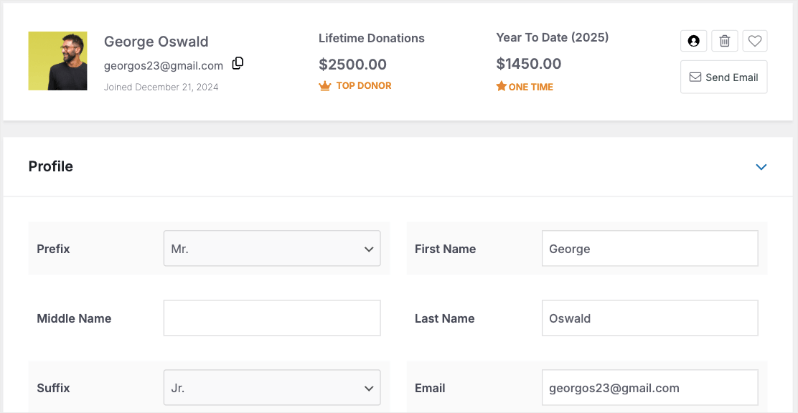
प्रत्येक प्रोफ़ाइल के शीर्ष पर, आपको आवश्यक दानदाता जानकारी का एक स्नैपशॉट मिलेगा। इसमें उनका अवतार, पूरा नाम, ईमेल पता और शामिल होने की तारीख शामिल है।
सारांश में आजीवन दान और वर्ष-से-तिथि योगदान जैसे मूल्यवान मेट्रिक्स भी प्रदर्शित होते हैं।
त्वरित क्रिया बटन आपको उपयोगकर्ता सेटिंग्स समायोजित करने, दाताओं को पसंदीदा के रूप में चिह्नित करने, ईमेल भेजने या उनके रिकॉर्ड प्रबंधित करने की अनुमति देते हैं।
प्रोफ़ाइल विवरण
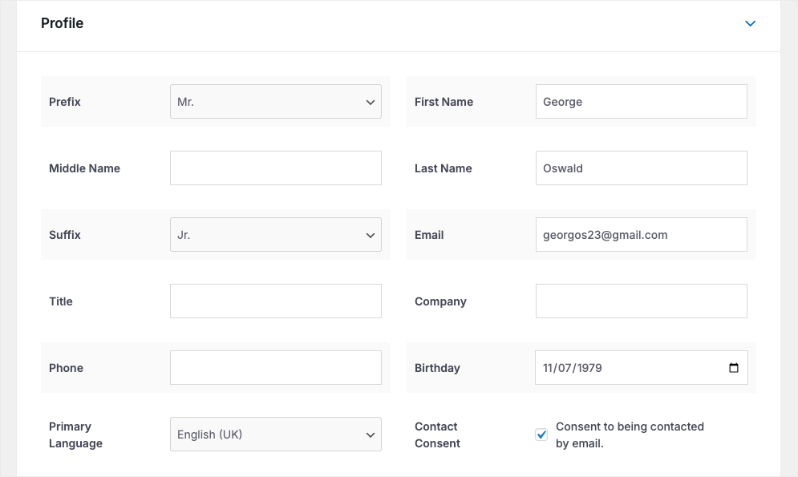
प्राथमिक प्रोफ़ाइल अनुभाग आपको विस्तृत संपर्क जानकारी बनाए रखने की अनुमति देता है। आप मानक फ़ील्ड संपादित कर सकते हैं, जिनमें शामिल हैं:
- व्यक्तिगत विवरण (उपसर्ग, पहला, मध्य और अंतिम नाम, प्रत्यय)
- पेशेवर जानकारी (पद, कंपनी)
- संपर्क विवरण (ईमेल, फोन नंबर)
- संचार प्राथमिकताएं (प्राथमिक भाषा, संपर्क सहमति)
टैग और कस्टम फ़ील्ड
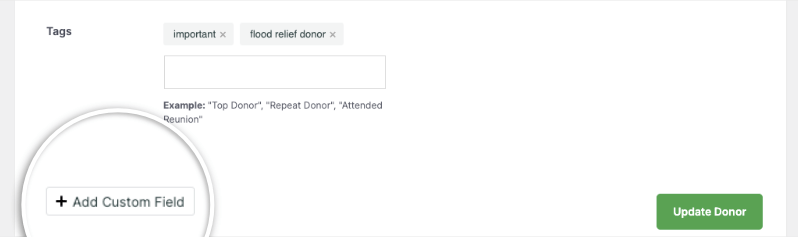
अपने दाता डेटाबेस को बेहतर ढंग से व्यवस्थित करने के लिए, सिस्टम दो शक्तिशाली सुविधाएँ प्रदान करता है:
टैग सिस्टम: दाताओं को वर्गीकृत करने और उन्हें आसानी से खोजने योग्य बनाने के लिए "महत्वपूर्ण" या "बाढ़ राहत" जैसे टैग बनाएं और असाइन करें। टैग लचीले होते हैं और आपकी संस्था की आवश्यकताओं से मेल खाने के लिए अनुकूलित किए जा सकते हैं।
कस्टम फ़ील्ड: कस्टम फ़ील्ड सुविधा आपको दाता प्रोफाइल को अपनी विशिष्ट आवश्यकताओं के अनुकूल बनाने की अनुमति देती है।
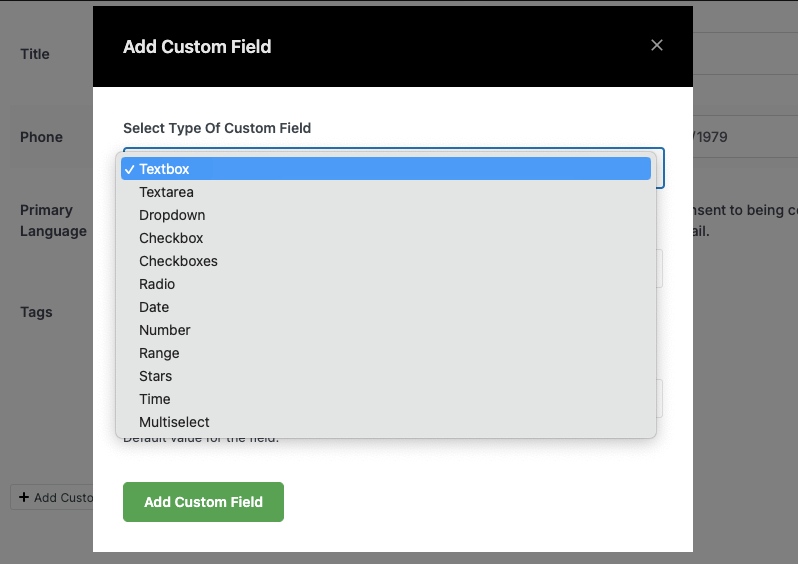
आप विभिन्न फ़ील्ड प्रकार जोड़ सकते हैं, जिनमें शामिल हैं:
- अतिरिक्त नोट्स के लिए टेक्स्ट बॉक्स
- प्राथमिकताओं के लिए चेकबॉक्स
- वर्गीकरण के लिए ड्रॉपडाउन मेनू
- महत्वपूर्ण मील के पत्थर के लिए दिनांक फ़ील्ड
- एंगेजमेंट स्तरों के लिए रेंज चयनकर्ता
- दाता प्राथमिकता के लिए स्टार रेटिंग
उदाहरण के लिए, आप एक ड्रॉपडाउन फ़ील्ड जोड़ सकते हैं जहाँ आप दाता को एक संबंध प्रबंधक असाइन कर सकते हैं, इस तरह:
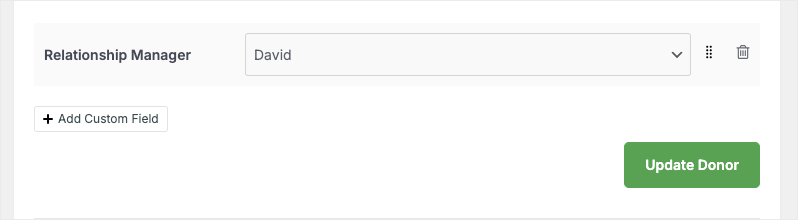
दाता की प्रोफ़ाइल में कोई भी संशोधन करने के बाद, बस "अपडेट डोनर" बटन पर क्लिक करें। आपके परिवर्तन सफलतापूर्वक सहेजे गए हैं, इसकी पुष्टि करने के लिए पृष्ठ के शीर्ष पर एक पुष्टिकरण संदेश दिखाई देगा।
एकाधिक संपर्क प्रबंधन
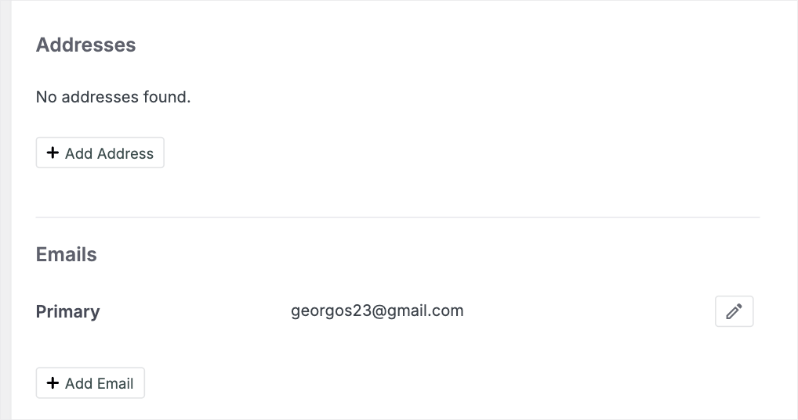
सिस्टम प्रत्येक दाता के लिए कई पते और ईमेल पते का समर्थन करता है, यह सुनिश्चित करता है कि आप विभिन्न स्थानों या संपर्क बिंदुओं वाले दाताओं के लिए पूर्ण संपर्क रिकॉर्ड बनाए रख सकते हैं। प्रत्येक प्रविष्टि को आवश्यकतानुसार आसानी से जोड़ा, संपादित या हटाया जा सकता है।
उन्नत डोनर विवरण का प्रबंधन
बुनियादी प्रोफ़ाइल प्रबंधन से परे, डोनर डैशबोर्ड व्यवस्थित टैब के माध्यम से विस्तृत दाता जानकारी को ट्रैक करने और प्रबंधित करने के लिए शक्तिशाली उपकरण प्रदान करता है।
ये टैब दाता की यात्रा की एक पूरी तस्वीर बनाने के लिए एक साथ काम करते हैं, उनके दान इतिहास से लेकर उनकी सोशल मीडिया उपस्थिति और आपके संगठन के साथ जुड़ाव तक।
दान
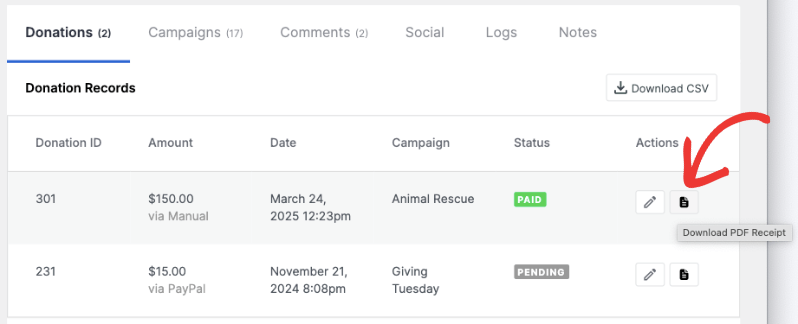
दान टैब एक दाता के दान इतिहास का एक व्यापक दृश्य प्रदान करता है। यहां आपको सभी योगदानों का कालानुक्रमिक रिकॉर्ड मिलेगा, जिसमें दान राशि, तिथियां, संबंधित अभियान और भुगतान की स्थिति शामिल है। प्रत्येक दान प्रविष्टि में त्वरित प्रबंधन के लिए उपकरण हैं:
- संपादन आइकन पर क्लिक करके व्यक्तिगत दान रिकॉर्ड संपादित करें
- तुरंत पीडीएफ रसीदें उत्पन्न और डाउनलोड करें
- विश्लेषण या रिपोर्टिंग के लिए संपूर्ण दान इतिहास को सीएसवी फ़ाइल के रूप में निर्यात करें
अभियान
यह टैब दाता से जुड़े सभी अभियानों को प्रदर्शित करता है, चाहे उन्होंने उन्हें बनाया हो या उनमें भाग लिया हो। यह विभिन्न पहलों में दाता जुड़ाव को ट्रैक करने का एक त्वरित तरीका प्रदान करता है और उनकी रुचि के क्षेत्रों की पहचान करने में मदद करता है।
टिप्पणियाँ
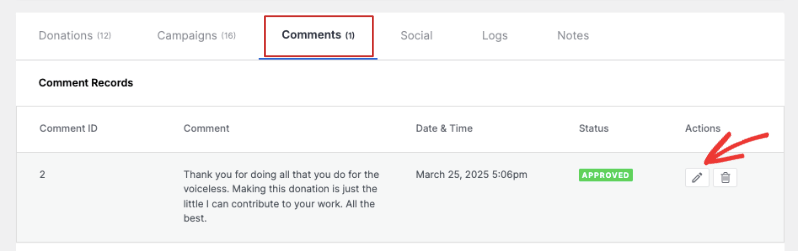
यदि आपने दाता टिप्पणियों को सक्षम किया है, तो इस दाता द्वारा विभिन्न अभियानों पर छोड़ा गया कोई भी संदेश यहां टिप्पणियाँ टैब में दिखाई देगा।
एक व्यवस्थापक के रूप में, आप यह कर सकते हैं:
- टिप्पणी सामग्री की समीक्षा करें
- टिप्पणियों को स्वीकृत या अस्वीकृत करें
- सगाई पैटर्न ट्रैक करें
- सामुदायिक मानकों को बनाए रखें
सोशल मीडिया एकीकरण
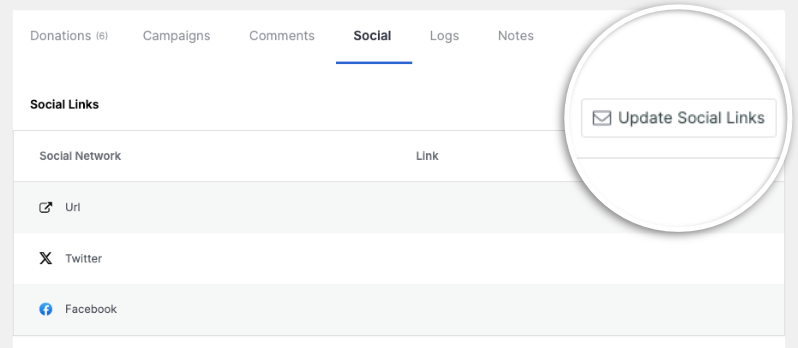
सोशल टैब आपको अपने दाता की ऑनलाइन उपस्थिति की पूरी तस्वीर बनाए रखने में मदद करता है। विभिन्न सोशल मीडिया प्रोफाइल जोड़ने के लिए सोशल लिंक अपडेट करें बटन पर क्लिक करें, जिनमें शामिल हैं:
- फेसबुक, इंस्टाग्राम और एक्स (पूर्व में ट्विटर)
- पेशेवर नेटवर्क
- यूट्यूब जैसे सामग्री प्लेटफ़ॉर्म
- व्हाट्सएप जैसे मैसेजिंग ऐप
- अन्य ऑनलाइन उपस्थितियों के लिए कस्टम यूआरएल
गतिविधि लॉग
लॉग टैब आपके ऑडिट ट्रेल के रूप में कार्य करता है, दाता प्रोफ़ाइल में किए गए सभी परिवर्तनों का विस्तृत रिकॉर्ड बनाए रखता है। यह सुविधा विशेष रूप से इसके लिए उपयोगी है:
- प्रोफ़ाइल अपडेट ट्रैक करना
- उपयोगकर्ता गतिविधि की निगरानी करना
- जवाबदेही सुनिश्चित करना
- समस्याओं का निवारण
नोट्स
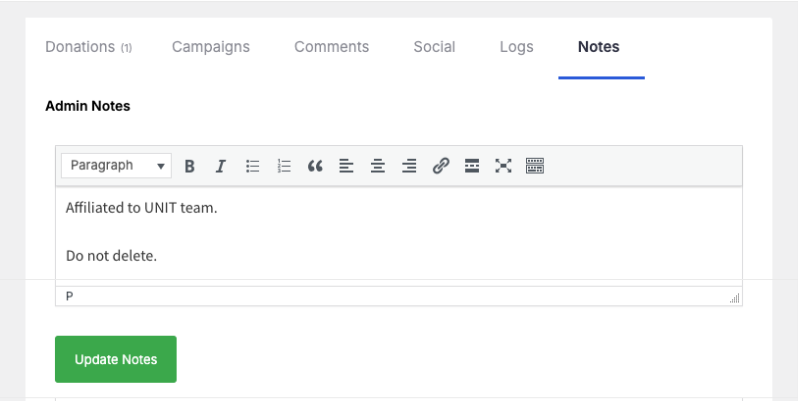
नोट्स टैब आपके दाता संबंधों के बारे में महत्वपूर्ण जानकारी संग्रहीत करने के लिए एक स्थान प्रदान करता है। व्यवस्थापक और दाता दोनों नोट्स जोड़ सकते हैं, जिससे यह संचार हाइलाइट्स को रिकॉर्ड करने, प्राथमिकताओं को ट्रैक करने और विशेष आवश्यकताओं का दस्तावेजीकरण करने के लिए मूल्यवान हो जाता है। यह आपको संबंध इतिहास बनाए रखने और दाता से अधिक व्यक्तिगत तरीके से जुड़ने में मदद करता है।
एक नया डोनर प्रोफ़ाइल बनाना
चैरिटेबल आपको आवश्यकतानुसार मैन्युअल रूप से दाता प्रोफ़ाइल बनाने की सुविधा देता है। यह तब सहायक होता है जब दाता ऑफ़लाइन दान या अन्य प्लेटफार्मों के माध्यम से दान करते हैं। इस सुविधा के साथ, आप चैरिटेबल को अपने केंद्रीकृत दाता डेटाबेस के रूप में उपयोग कर सकते हैं।
एक नई दाता प्रोफ़ाइल जोड़ने के लिए, चैरिटेबल » दाता पृष्ठ में, हरे दाता जोड़ें बटन पर क्लिक करें।

यह एक खाली दाता प्रोफ़ाइल खोलेगा। आप सभी विवरण भर सकते हैं जिनमें शामिल हैं:
- उपसर्ग और प्रत्यय
- पहला, मध्य और अंतिम नाम
- ईमेल और फोन
- शीर्षक
- कंपनी
- जन्मदिन
- प्राथमिक भाषा
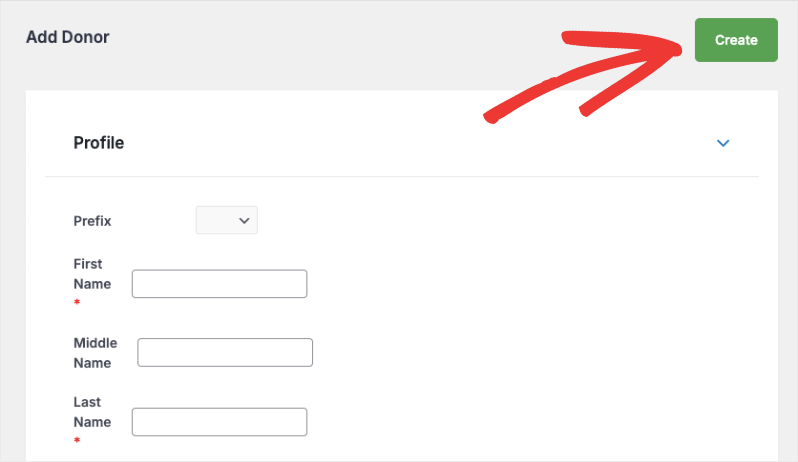
नई दाता प्रोफ़ाइल बनाने के लिए ऊपरी-दाएं कोने में बनाएं बटन दबाएं। अब आपको दाता प्रोफ़ाइल पृष्ठ पर ले जाया जाएगा जहाँ आप दाता जानकारी देख, जोड़ या हटा सकते हैं।
डोनर डेटाबेस को फ़िल्टर करना और निर्यात करना
चैरिटेबल विशिष्ट दाता प्रोफाइल ढूंढना और आवश्यकतानुसार अपने दाता डेटाबेस को फ़िल्टर करना आसान बनाता है।
चैरिटेबल » दाता पृष्ठ में, शीर्ष मेनू में फ़िल्टर बटन पर क्लिक करें।

यह एक पॉपअप खोलेगा जिसमें फ़िल्टरिंग विकल्प होंगे जिनका उपयोग आप केवल अपने माउस के क्लिक से कर सकते हैं।
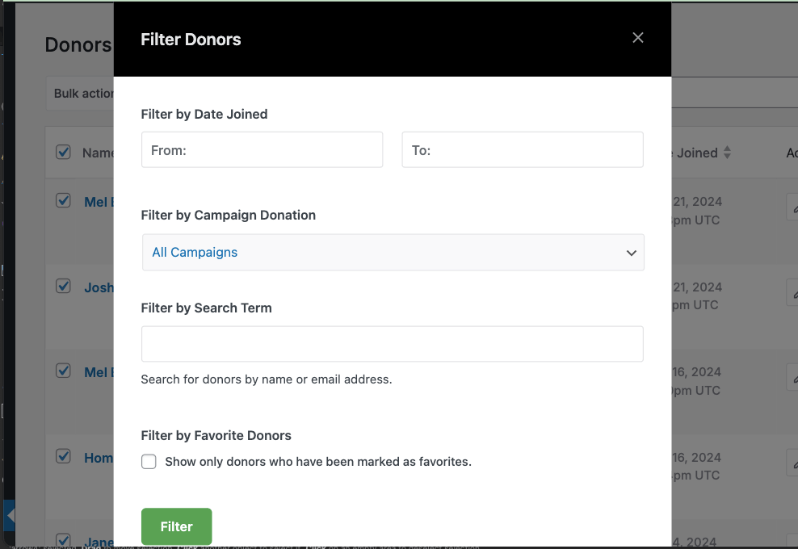
विकल्प आपको इसके द्वारा फ़िल्टर करने देते हैं:
- दिनांक सीमा
- अभियान
- खोज शब्द
- पसंदीदा दानदाता
एक बार जब आप अपनी आवश्यकतानुसार विकल्प चुन लेते हैं, तो ‘फ़िल्टर’ बटन पर क्लिक करें। चैरिटेबल लागू किए गए फ़िल्टर के अनुसार दानदाताओं की सूची प्रदर्शित करेगा।
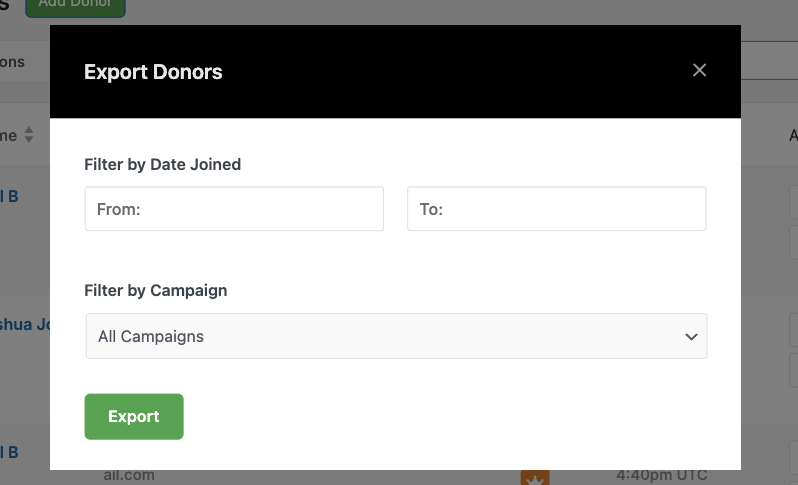
अपने पूरे दानदाता डेटाबेस को निर्यात करने के लिए, निर्यात बटन पर क्लिक करें और पॉपअप में निर्यात बटन पर फिर से क्लिक करें। यदि आप विशिष्ट दानदाताओं को शामिल/बाहर करना चाहते हैं, तो आप उनके नामों के आगे चेकबॉक्स का उपयोग कर सकते हैं।
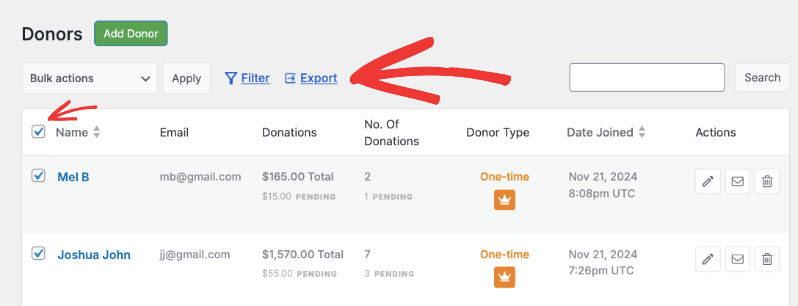
फ़िल्टर किए गए दृश्य को निर्यात करने के लिए, निर्यात बटन पर क्लिक करें, फिर दिखाई देने वाले पॉपअप में, आप दिनांक और अभियान के अनुसार फ़िल्टर जोड़ सकते हैं। फिर निर्यात बटन दबाएं और एक CSV फ़ाइल आपके कंप्यूटर पर डाउनलोड हो जाएगी।
इसके साथ, आप दान रिकॉर्ड और दानदाता डेटाबेस सहित दानदाता प्रबंधन प्रणाली का उपयोग करना जानते हैं।