
ऑनलाइन धन उगाहने वाले सबसे अनदेखे हिस्सों में से एक दान के बाद का दाता अनुभव है। निश्चित रूप से, दान फ़ॉर्म मायने रखता है - लेकिन जब कोई आपके कारण का समर्थन करता है तो बाद में क्या होता है?
आज के दाता धन्यवाद ईमेल से अधिक की उम्मीद करते हैं। वे पारदर्शिता, नियंत्रण और अपने दान का प्रबंधन करने की क्षमता चाहते हैं - खासकर जब यह आवर्ती दान, रसीदें और व्यक्तिगत विवरण की बात आती है।
यही कारण है कि मैं WPCharitable का उपयोग करके अपनी वर्डप्रेस साइट पर दाता डैशबोर्ड स्थापित करने की सलाह देता हूं। यह प्रत्येक समर्थक को एक निजी, सुरक्षित स्थान देता है जहां वे पिछले दान देख सकते हैं, भुगतान जानकारी अपडेट कर सकते हैं, आवर्ती उपहारों का प्रबंधन कर सकते हैं और रसीदें डाउनलोड कर सकते हैं - यह सब मदद के लिए ईमेल या कॉल किए बिना।
इस पोस्ट में, मैं आपको चरण दर चरण अपना दाता डैशबोर्ड स्थापित करना सिखाऊंगा, ताकि आप अपने समर्थकों को वह सहज, पेशेवर अनुभव दे सकें जिसके वे हकदार हैं।
दाता डैशबोर्ड क्यों मायने रखता है
इससे पहले कि हम सेटअप में उतरें, आइए बात करते हैं कि यह क्यों मायने रखता है। दाता डैशबोर्ड सिर्फ 'अच्छा होना' नहीं है - यह एक विश्वास निर्माता है। जब समर्थक आसानी से कर सकते हैं:
- अपने दान इतिहास देखें
- आवर्ती दान प्रबंधित करें या रद्द करें
- व्यक्तिगत या भुगतान जानकारी अपडेट करें
- कर उद्देश्यों के लिए रसीदें डाउनलोड करें
...यह दर्शाता है कि आपका संगठन पारदर्शी, संगठित और दाता-केंद्रित है। यह आपके द्वारा प्राप्त की जाने वाली व्यवस्थापकीय अनुरोधों की संख्या को भी कम करता है (अब "क्या आप मेरी रसीद फिर से भेज सकते हैं?" ईमेल नहीं)।
चाहे आप एक गैर-लाभकारी संस्था हों या एकल धन उगाहने वाले हों, एक दाता डैशबोर्ड जोड़ने से आपको मजबूत रिश्ते बनाने और दाताओं को वापस आने में मदद मिलती है।
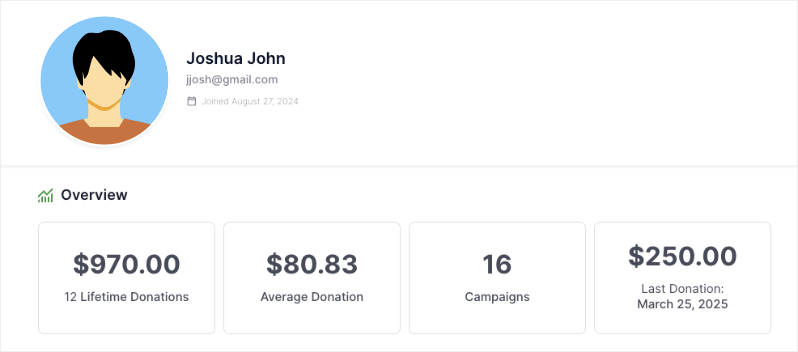
यहां एक त्वरित दौरा है कि दाता डैशबोर्ड कैसे काम करता है:
आइए WPCharitable का उपयोग करके इसे स्थापित करने के तरीके पर चलें।
चरण 1: दाता डैशबोर्ड सक्षम करें
WPCharitable में एक अंतर्निहित दाता डैशबोर्ड आता है जिसे आप सक्रिय कर सकते हैं और अपनी आवश्यकताओं के अनुरूप बना सकते हैं। यह डैशबोर्ड समर्थकों को अपने दान इतिहास देखने, व्यक्तिगत विवरण अपडेट करने, रसीदें डाउनलोड करने और बहुत कुछ - सब कुछ अपनी वेबसाइट से करने के लिए एक सुरक्षित स्थान प्रदान करता है।
सबसे पहले, आपको अपनी साइट पर Charitable स्थापित करना होगा। यदि आपने पहले से ऐसा नहीं किया है, तो इस पोस्ट पर जाएं: Charitable प्लगइन स्थापित करें »
हो जाने के बाद, आपको बाईं ओर अपने वर्डप्रेस एडमिन मेनू में Charitable दिखाई देगा। Charitable » Settings पृष्ठ खोलें और Donors टैब पर जाएं।
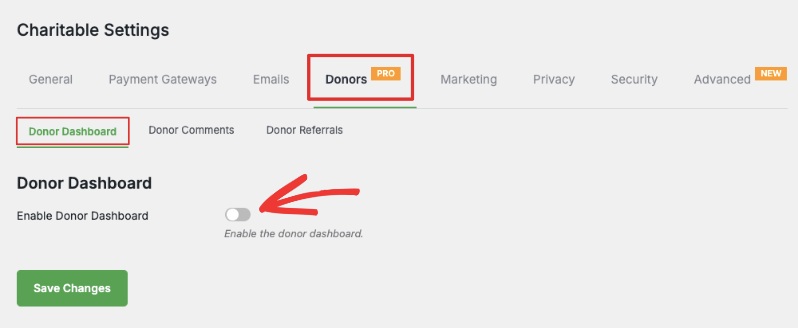
दाता डैशबोर्ड को सक्षम करने के लिए, बस डैशबोर्ड को सक्षम करें पर स्विच को टॉगल करें।
चरण 2: दाता डैशबोर्ड को अनुकूलित करें
उसके नीचे, आपको अनुकूलन विकल्पों की एक श्रृंखला दिखाई देगी। आप क्या कर सकते हैं यहाँ है:
अवलोकन को अनुकूलित करें
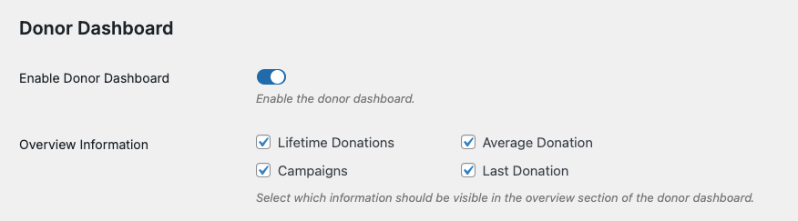
आप इन फ़ील्ड्स को दिखा/छिपा सकते हैं जो अवलोकन अनुभाग में दिखाई देते हैं:
- आजीवन दान: दाता द्वारा सभी अभियानों में दिए गए कुल राशि दिखाता है जो उनके समग्र प्रभाव को दर्शाता है।
- औसत दान: प्रदर्शित करता है कि दाता औसतन कितना दान देता है
- अभियान: यह दिखाता है कि उन्होंने कितने अभियानों में भाग लिया है और मदद की है
- अंतिम दान: सबसे हाल की योगदान तिथि और राशि दिखाता है
संचार और सामाजिक प्राथमिकताओं को अनुकूलित करें
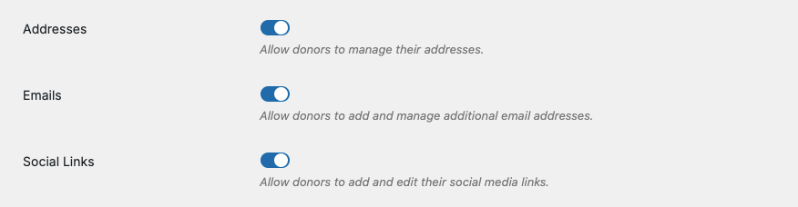
इसके बाद, आप दाताओं को उनके डाक या शिपिंग पते के साथ-साथ ईमेल पते जोड़ने और प्रबंधित करने की अनुमति देना चुन सकते हैं।
आप उन्हें अपने सोशल मीडिया लिंक जोड़ने और संपादित करने की अनुमति भी दे सकते हैं।
प्रोफ़ाइल जानकारी अनुकूलित करें
याद रखें, Charitable ये टैब दिखा सकता है:
- प्रोफ़ाइल: डिफ़ॉल्ट रूप से दिखाई देता है और इसे अनुकूलित किया जा सकता है
- दान: डिफ़ॉल्ट रूप से दिखाई देता है और स्वचालित रूप से कॉन्फ़िगर किया जाता है, किसी अनुकूलन की आवश्यकता नहीं है। यह सभी अभियानों में दाता द्वारा किए गए सभी दानों की सूची प्रदर्शित करेगा। वे अपने दान रिकॉर्ड प्रबंधित कर सकते हैं और यहां पीडीएफ डाउनलोड कर सकते हैं। किसी भी अनुकूलन की आवश्यकता नहीं है।
- अभियान: दिखाया या छिपाया जा सकता है। यह दाता द्वारा बनाए गए या भाग लिए गए सभी अभियानों की सूची प्रदर्शित करता है।
- टिप्पणियाँ: विभिन्न अभियानों में दाता द्वारा की गई किसी भी टिप्पणी को प्रदर्शित करने का विकल्प चुनें। वे अपनी टिप्पणी की स्थिति भी देख पाएंगे।
- सेटिंग्स: डिफ़ॉल्ट रूप से दिखाई देता है और इसे अनुकूलित किया जा सकता है। यह टैब आपके दाताओं को ईमेल द्वारा संपर्क करने की सहमति देने या उनकी सहमति वापस लेने का विकल्प देता है। आप उन्हें अतिरिक्त सुरक्षा के लिए अपना पासवर्ड बदलने का विकल्प भी दे सकते हैं।
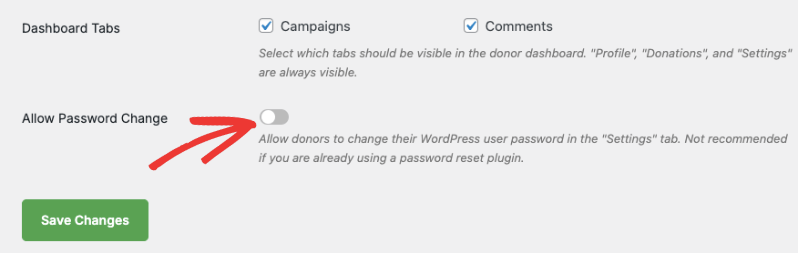
अपने सभी डैशबोर्ड सेटिंग्स को स्टोर करने के लिए 'परिवर्तन सहेजें' बटन दबाएं।
यहां आप जो कुछ भी चुनते हैं वह नियंत्रित करता है कि दाता फ्रंट एंड पर क्या देखता है और प्रबंधित कर सकता है। अनुकूलन पूरा करने के बाद, परिवर्तन सहेजें पर क्लिक करें।
इसके बाद, आइए डैशबोर्ड को एक पृष्ठ पर रखें ताकि आपके दाता इसे आसानी से एक्सेस कर सकें।
वैकल्पिक: एक स्थिर दाता डैशबोर्ड पृष्ठ बनाएँ
Charitable स्वचालित रूप से आपके लिए एक दाता डैशबोर्ड बनाता है। यदि आप एक स्थिर पृष्ठ बनाना चाहते हैं, तो अपने वर्डप्रेस एडमिन पैनल में पृष्ठ » नया जोड़ें पर जाएं।
यहां अपने पृष्ठ को "दाता पोर्टल" जैसा शीर्षक दें। फिर यह शॉर्टकोड [charitable_donor_dashboard] जोड़ें
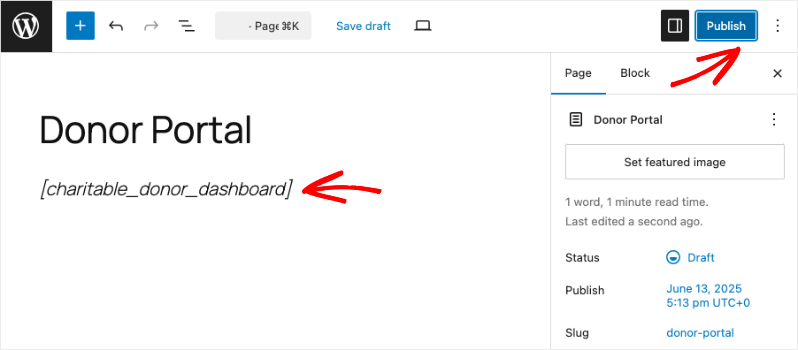
बस हो गया। अपने पृष्ठ को सहेजें और प्रकाशित करें।
इसके बाद, Charitable » सेटिंग्स » सामान्य टैब में, पृष्ठ टैब पर जाएं।
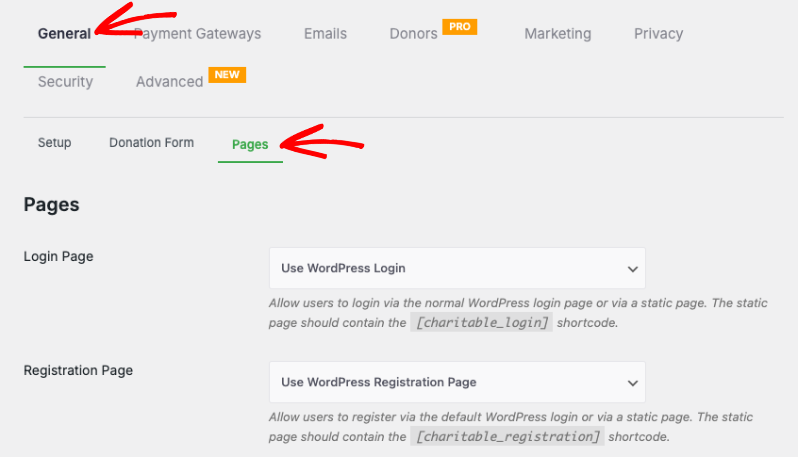
नीचे "दाता डैशबोर्ड पृष्ठ" तक स्क्रॉल करें। यहां, आपके द्वारा अभी बनाए गए पृष्ठ को चुनने के लिए ड्रॉपडाउन मेनू का उपयोग करें।
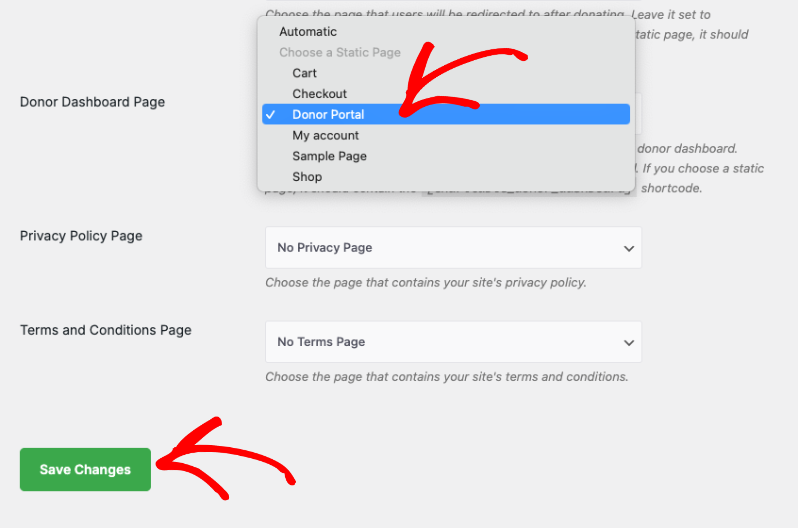
अपने परिवर्तन सहेजें। अब आप इस पृष्ठ पर जा सकते हैं और आपको एक दाता के रूप में लॉग इन करने और डैशबोर्ड तक पहुंचने का विकल्प दिखाई देगा।
अपने दाता की आँखों से डैशबोर्ड देखें
यह समझना कि आपके दाता क्या देखेंगे, आपको अनुभव को बेहतर बनाने और किसी भी भ्रमित करने वाली चीज़ को पकड़ने में मदद करता है।
यहां बताया गया है कि लॉग इन करने के बाद दाता डैशबोर्ड उनकी तरफ से कैसा दिखता है:
🧾 अवलोकन
दाताओं को उनके दान का एक त्वरित स्नैपशॉट मिलता है, जिसमें शामिल हैं:
- कुल दान (जीवनकाल)
- औसत दान राशि
- समर्थित अभियानों की संख्या
- उनके सबसे हाल के दान का विवरण
यह समर्थकों को उनके प्रभाव की याद दिलाने का एक सरल लेकिन शक्तिशाली तरीका है।
👤 प्रोफ़ाइल
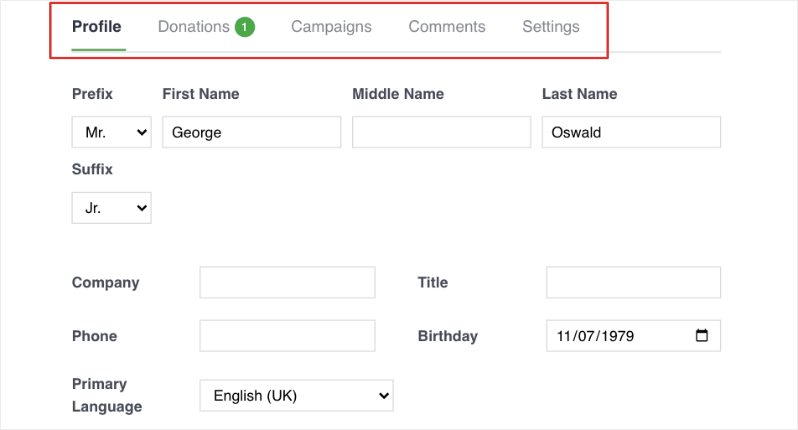
यहां, दानकर्ता व्यक्तिगत विवरण अपडेट कर सकते हैं जैसे:
- नाम, शीर्षक और प्रत्यय
- कंपनी का नाम और पद
- फ़ोन नंबर, जन्मदिन और पसंदीदा भाषा
- पता और ईमेल
- सोशल मीडिया लिंक और प्रोफ़ाइल चित्र
उन फ़ील्ड को सक्षम करना एक अच्छा विचार है जिनका आप वास्तव में उपयोग करते हैं - फ़ॉर्म को दानकर्ता-अनुकूल रखने के मामले में कम ही ज़्यादा होता है।
💳 दान
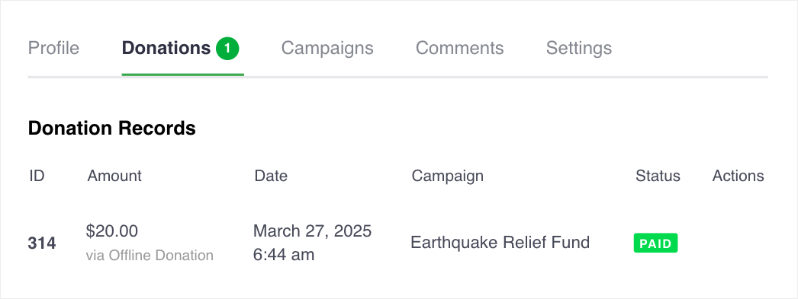
यह टैब दानकर्ता द्वारा किए गए सभी एकमुश्त और आवर्ती दान को सूचीबद्ध करता है, साथ ही:
- राशि, अभियान का नाम और दिनांक
- भुगतान विधि और दान की स्थिति
- प्रत्येक दान के लिए पीडीएफ रसीद डाउनलोड करने का विकल्प
यह अक्सर सबसे अधिक देखी जाने वाली अनुभाग होती है, खासकर कर सीज़न के आसपास।
📢 अभियान (वैकल्पिक)
यदि सक्षम किया गया है, तो यह उन अभियानों की सूची दिखाता है जिनमें उन्होंने दान किया है, साथ ही स्थिति और दी गई राशि भी।
💬 टिप्पणियाँ (वैकल्पिक)
दानकर्ता द्वारा आपके अभियानों पर की गई किसी भी टिप्पणी को प्रदर्शित करता है और क्या उन्हें मंजूरी दी गई है।
🔐 सेटिंग्स
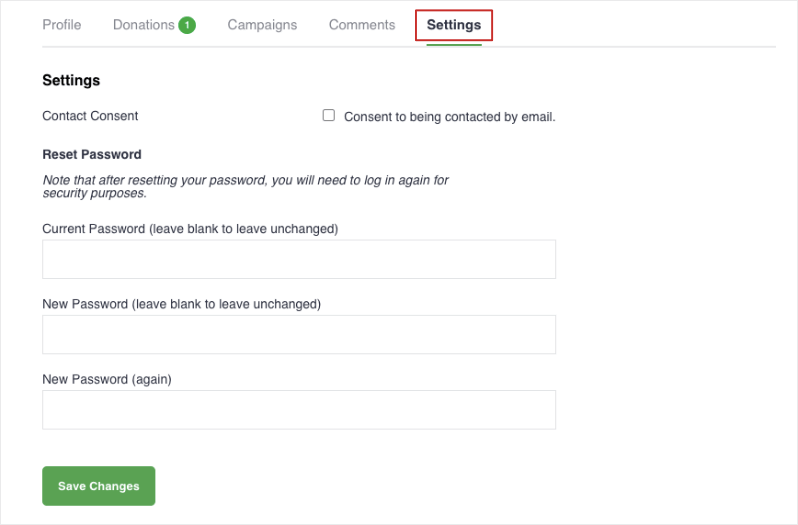
दानकर्ताओं को अनुमति देता है:
- ईमेल संचार के लिए ऑप्ट इन या आउट करें
- अपना पासवर्ड बदलें
इन सभी सुविधाओं के एक ही स्थान पर उपलब्ध होने से, आपके दानकर्ता अधिक नियंत्रण में महसूस करते हैं - और आपके मिशन से अधिक जुड़े हुए हैं।
बेहतर दानकर्ता डैशबोर्ड अनुभव के लिए प्रो टिप्स
- इसे सरल रखें।
केवल उन टैब और प्रोफ़ाइल फ़ील्ड को सक्षम करें जिनकी आपको वास्तव में आवश्यकता है। बहुत सारे फ़ील्ड भारी लग सकते हैं - कम क्लिक का मतलब है खुश दानकर्ता। - ईमेल में लिंक करें।
दान रसीदों और अनुवर्ती ईमेल में दानकर्ता डैशबोर्ड का सीधा लिंक शामिल करें ताकि समर्थक आसानी से अपनी जानकारी पर वापस जा सकें और उसे प्रबंधित कर सकें। - अनुकूल पृष्ठ शीर्षक का उपयोग करें।
“दानकर्ता डैशबोर्ड” के बजाय, “आपका गिविंग पोर्टल” या “मेरा गिविंग” जैसा कुछ अधिक गर्म आज़माएँ - यह अधिक व्यक्तिगत लगता है। - खाता निर्माण को प्रोत्साहित करें।
दानकर्ताओं को याद दिलाएं कि वे अपने डैशबोर्ड तक पहुंचने, इतिहास देखने और रसीदें डाउनलोड करने के लिए दान करते समय या बाद में एक खाता बना सकते हैं। - प्रभाव को सुदृढ़ करें।
“अवलोकन” टैब दानकर्ताओं को दिखाता है कि उन्होंने कितना योगदान दिया है। वह दृश्य सुदृढीकरण वफादारी और बार-बार दान को बढ़ावा देने में बहुत आगे जाता है। - स्वयं परीक्षण करें।
पूरे अनुभव का पूर्वावलोकन करने के लिए एक परीक्षण दानकर्ता के रूप में लॉग इन करें - और किसी भी चीज़ को स्पॉट करें जिसे वास्तविक दानकर्ता द्वारा उपयोग किए जाने से पहले ठीक करने की आवश्यकता हो सकती है।
दानकर्ता डैशबोर्ड अक्सर पूछे जाने वाले प्रश्न
क्या कोई दानकर्ता पोर्टल है जहाँ समर्थक अपने दान का प्रबंधन कर सकते हैं?
हाँ, Charitable का डोनर डैशबोर्ड (प्रो में) समर्थकों को लॉग इन करने, पिछले दान देखने, आवर्ती उपहारों का प्रबंधन करने और रसीदें डाउनलोड करने की सुविधा देता है।
क्या दानकर्ता Charitable में अपनी जानकारी का प्रबंधन कर सकते हैं?
Charitable डोनर डैशबोर्ड उपयोगकर्ताओं को प्रोफाइल अपडेट करने, दान देखने और रसीदें डाउनलोड करने की सुविधा देता है।
क्या कोई डोनर पोर्टल है? क्या दानकर्ताओं को एक खाता मिलता है?
Charitable अतिरिक्त एक्सटेंशन की आवश्यकता के बिना एक अंतर्निहित डोनर डैशबोर्ड प्रदान करता है।
मैं चाहता हूं कि दानकर्ता अपनी रसीदें डाउनलोड कर सकें। मैं यह कैसे करूँ?
Charitable को अपनी साइट पर इंस्टॉल करें। प्रत्येक दान के साथ, एक पीडीएफ रसीद स्वचालित रूप से उत्पन्न होती है। आप उपयोगकर्ताओं को इसे तुरंत डाउनलोड करने या उनके ईमेल पर भेजने की अनुमति दे सकते हैं।
क्या आवर्ती दानकर्ता अपनी सदस्यता का प्रबंधन कर सकते हैं?
हाँ - यदि आवर्ती दान ऐड-ऑन का उपयोग कर रहे हैं, तो डैशबोर्ड में सभी सक्रिय योगदान दिखाई देते हैं।
क्या मुझे हर बार दानकर्ताओं को मैन्युअल रूप से ईमेल करना होगा?
नहीं। डैशबोर्ड और स्वचालित ईमेल सुविधाओं के साथ, दानकर्ता किसी भी समय अपने इतिहास को देख सकते हैं - मैन्युअल काम को कम करते हुए।
मैं दानकर्ताओं के अनुभव को व्यक्तिगत बनाना चाहता हूं - क्या संभव है?
Charitable डैशबोर्ड को प्रोफाइल फ़ील्ड, संचार वरीयताओं और उनके दान का व्यक्तिगत अवलोकन के साथ अनुकूलित किया जा सकता है।
मैं दानकर्ताओं को उनका प्रभाव कैसे दिखाऊं?
Charitable के डैशबोर्ड का अवलोकन टैब कुल दान, औसत उपहार और अभियान गणना दिखाता है - सरल, प्रेरक और स्वचालित। दानकर्ता प्रभाव रिपोर्ट और वे कैसे काम करते हैं, इस पर पूरी गाइड देखें
डोनर डैशबोर्ड सिर्फ एक सुविधा नहीं है - यह आपके समर्थकों के साथ संबंधों को गहरा करने का एक शक्तिशाली तरीका है। दानकर्ताओं को उनके दान का प्रबंधन करने, उनके विवरण अपडेट करने और उनके प्रभाव को देखने के लिए एक आसान, सुरक्षित स्थान देकर, आप उनके लिए एक बेहतर अनुभव बनाते हैं और अपनी टीम के लिए व्यवस्थापक कार्य कम करते हैं।
यदि आप Charitable का उपयोग कर रहे हैं, तो डोनर डैशबोर्ड पहले से ही अंतर्निहित है। बस इसे सक्षम करें, अपनी आवश्यकताओं से मेल खाने के लिए इसे अनुकूलित करें, और आज ही अपने दानकर्ताओं को सशक्त बनाना शुरू करें।
👉 शुरू करने के लिए तैयार हैं? यहां हमारी चरण-दर-चरण मार्गदर्शिका का पालन करें।



एक उत्तर छोड़ें