

कम ओवरहेड बनाए रखने की कोशिश कर रहे नॉन-प्रॉफिट्स के लिए, वर्डप्रेस एक बेहतरीन विकल्प है क्योंकि यह आपकी वेबसाइट की लागत कम रखता है।
वर्डप्रेस स्वयं मुफ़्त है। हज़ारों मुफ़्त प्लगइन्स हैं। इसी तरह थीम के साथ भी। और आप $100 से कम में कई और पेड प्लगइन्स या थीम पा सकते हैं।
लेकिन इतनी सारी पसंद के साथ एक बड़ी चुनौती आती है: आप कहाँ से शुरू करते हैं?
इस पोस्ट में, मैं आपको दिखाऊंगा कि वर्डप्रेस के साथ एक शक्तिशाली नॉन-प्रॉफिट वेबसाइट कैसे बनाई जाए। जब हम समाप्त कर लेंगे, तो हमारे पास इन घटकों वाली एक वेबसाइट होगी:
- एक होमपेज जो आपके संगठन के मिशन को उजागर करता है
- एक दान पृष्ठ
- एक ब्लॉग
- एक न्यूज़लेटर साइनअप फ़ॉर्म
आप डेमो साइट को यहाँ देख सकते हैं http://demo.wpcharitable.com/make/.
हम जिन उपकरणों का उपयोग करेंगे
हम मेक थीम का उपयोग करेंगेथीम फ़ाउंड्री द्वारा। मेक की सबसे अच्छी बात यह है कि यह मुफ़्त है और एक शक्तिशाली ड्रैग एंड ड्रॉप पेज बिल्डर के इर्द-गिर्द घूमता है। यह बिना किसी कोड को जाने एक अनूठी वेबसाइट बनाने का एक शानदार तरीका है।
ओह, और हम wpcharitable.com पर मेक का उपयोग करते हैं।
हम कुछ प्लगइन्स का भी उपयोग करने जा रहे हैं:
- दान के लिए चैरिटेबल (मुफ़्त)
- न्यूज़लेटर साइनअप फ़ॉर्म के लिए निंजा फ़ॉर्म + मेलचिंप एक्सटेंशन ($29)
तो यह $29 में एक पूर्ण नॉन-प्रॉफिट फंडरेज़िंग वेबसाइट है। अच्छा लगता है? चलिए शुरू करते हैं।
Charitable टॉप-रेटेड वर्डप्रेस डोनेशन प्लगइन है। सबसे अच्छी बात यह है कि आप इसे मुफ्त में प्राप्त कर सकते हैं! अभी शुरू करने के लिए यहां क्लिक करें।
आवश्यक शर्तें
शुरू करने से पहले, आइए सुनिश्चित करें कि आपके पास सभी मूल बातें हैं। मैं कुछ बातें मानूंगा:
- आपके पास पहले से ही एक डोमेन है।
- आपने एक होस्टिंग प्रदाता के साथ साइन अप किया है।
- आपने अपनी होस्टिंग सेवा पर वर्डप्रेस इंस्टॉल कर लिया है।
यदि आपने अभी तक ये तीनों सेट अप नहीं किए हैं, तो आप साइटग्राउंड की वर्डप्रेस होस्टिंग के साथ तीनों बॉक्स को टिक कर सकते हैं, जिसका उपयोग हम WP Charitable पर करते हैं।
1. मेक इंस्टॉल करें
अब जब आपने वर्डप्रेस इंस्टॉल कर लिया है, तो अपने वेबसाइट डैशबोर्ड में लॉग इन करें (आमतौर पर http://mysite.com/wp-admin/ पर जाकर सुलभ)। आइए मेक इंस्टॉल करें:
- दिखावट > थीम पर जाएं।
- नया जोड़ें बटन पर क्लिक करें।
- थीम खोज बार में "मेक" खोजें।
- आपको मेक सूचीबद्ध दिखाई देगा। इंस्टॉल करें पर क्लिक करें।
- अब Activate पर क्लिक करें।
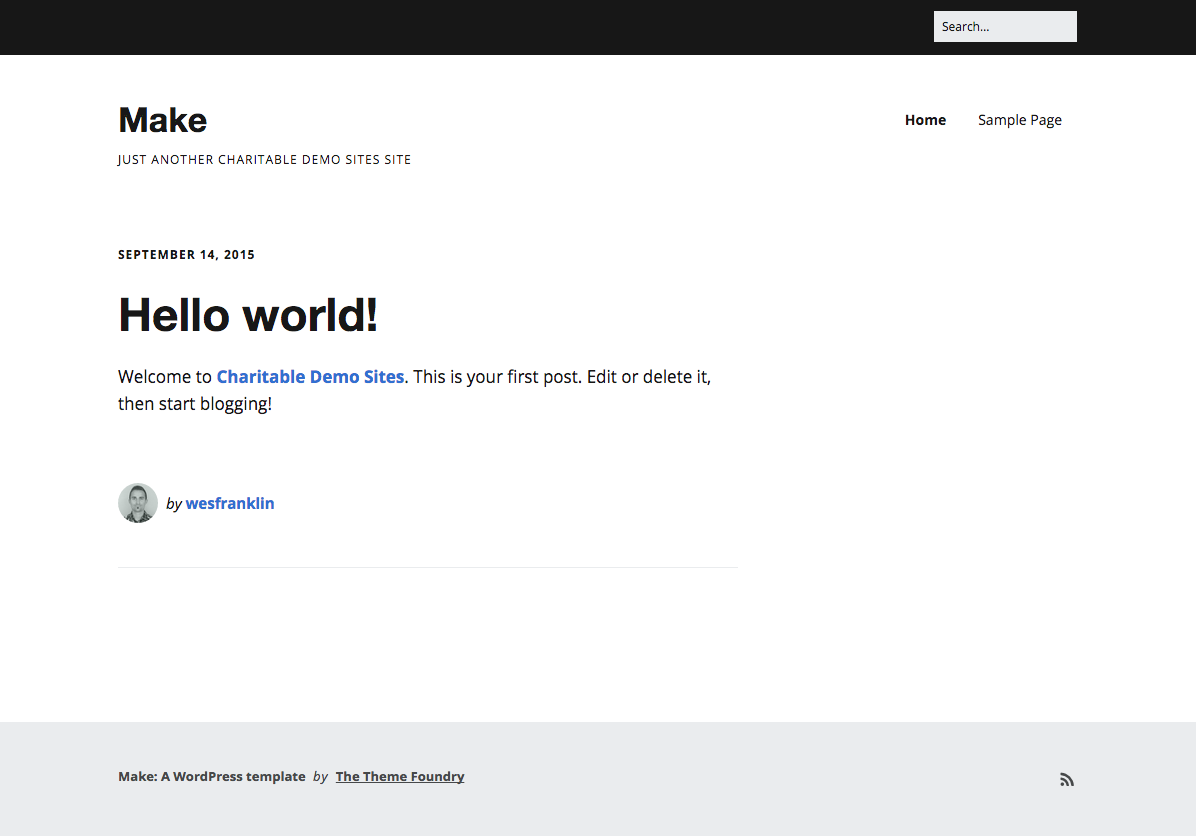
Make सक्रिय होने पर, आपकी साइट ऐसी दिखनी चाहिए:
2. अपना Homepage सेट करें
Make के साथ, एक आकर्षक होमपेज बनाना त्वरित और आसान है ।
- पहले Pages > Add New पर क्लिक करके एक नया पेज बनाएं।
- आम तौर पर आप एक शीर्षक जोड़ेंगे, लेकिन इस स्थिति में हम शीर्षक दिखाना नहीं चाहते हैं इसलिए हम इसे खाली छोड़ देंगे।
- Make के पेज बिल्डर का उपयोग करने के लिए, स्क्रीन के दाईं ओर Page Attributes के अंतर्गत Builder Template चुनें। यह इंटरफ़ेस बदल देगा और अब आपको पेज के मुख्य भाग में Page Builder विकल्प दिखाई देंगे।
Note: सामग्री जोड़ने के बाद, Publish पर क्लिक करना सुनिश्चित करें।
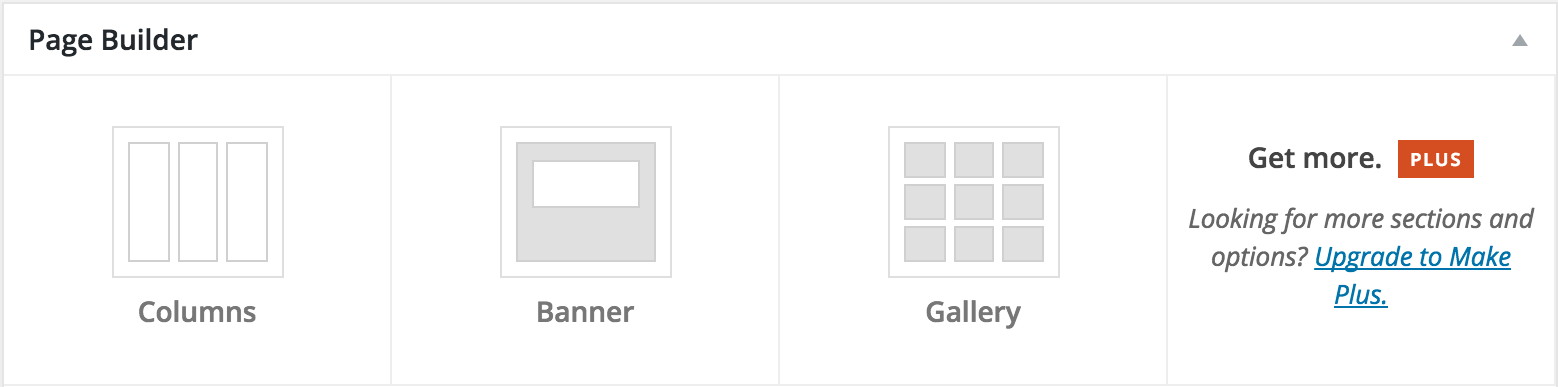
आप अपने पेज में जो चाहें सामग्री जोड़ सकते हैं, लेकिन यहां मैं आपको दिखाऊंगा कि हमारे डेमो साइट की तरह चीजों को कैसे सेट किया जाए।
बैनर
पेज के बिल्कुल ऊपर, हम एक बैनर जोड़ेंगे — एक आकर्षक सेक्शन जिसमें एक इमेज और एक हेडलाइन होगी। यह आपके संगठन के मुख्य विजन को उजागर करने के लिए एक बेहतरीन जगह है।
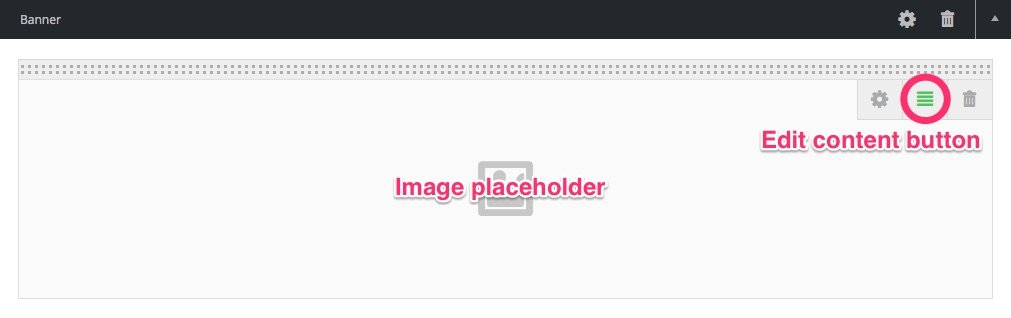
- Banner ब्लॉक पर क्लिक करके एक बैनर जोड़ें।
- इमेज प्लेसहोल्डर बॉक्स पर क्लिक करके बैनर में एक इमेज जोड़ें।
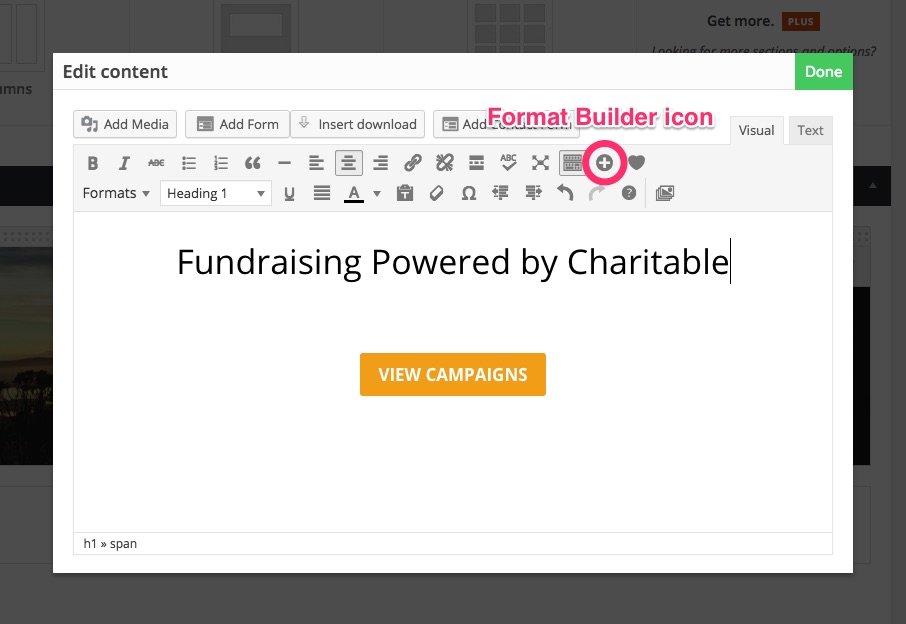
- हरे Edit Content बटन पर क्लिक करके एक हेडलाइन जोड़ें। जब आप वहां हों, तो एक कॉल-टू-एक्शन बटन जोड़ने का प्रयास करें — अपने बटन के लिए कुछ टेक्स्ट टाइप करें, उसे चुनें, फिर Format Builder आइकन पर क्लिक करें और Button चुनें। अब अपने बटन को फॉर्मेट करने के लिए विकल्पों का उपयोग करें।
एकल कॉलम
अगली चीज जो हम जोड़ेंगे वह एक बोल्ड हेडिंग वाला फुल-विड्थ ब्लॉक है। आप इसका उपयोग अपने संगठन के उद्देश्य या मिशन स्टेटमेंट को साझा करने के लिए कर सकते हैं।
- अपने बैनर के नीचे Columns ब्लॉक पर क्लिक करके एक कॉलम जोड़ें। डिफ़ॉल्ट रूप से तीन कॉलम जोड़े जाते हैं, लेकिन आप ब्लॉक के ऊपरी दाएं कोने में Cog आइकन पर क्लिक करके कॉलम की संख्या समायोजित कर सकते हैं। हम एक कॉलम लेआउट चुनेंगे।
- कॉलम के निचले आधे हिस्से में क्लिक करके सामग्री जोड़ें।
तीन कॉलम
अब तक, आपने एक ध्यान खींचने वाला बैनर जोड़ा है और अपने संगठन के मुख्य उद्देश्य और विजन को साझा किया है। अगला, अपने विज़िटर को आपके संगठन के काम के बारे में थोड़ी और जानकारी दें:
- Columns ब्लॉक पर फिर से क्लिक करके और कॉलम जोड़ें। मैं इनका उपयोग तीन उत्पाद सुविधाओं के रूप में कर रहा हूं, लेकिन आप इस क्षेत्र का उपयोग उन परियोजनाओं के बारे में जानकारी साझा करने के लिए कर सकते हैं जिन्हें आप चलाते हैं, स्वयंसेवी अवसरों को उजागर कर सकते हैं या कुछ और — जो भी आपके संगठन के लिए उपयुक्त हो।
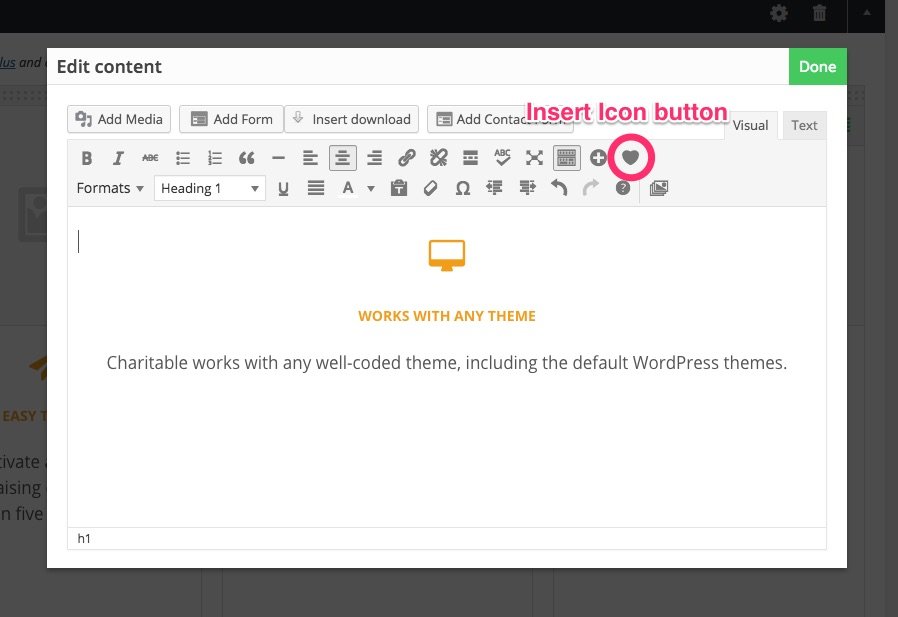
- प्रत्येक कॉलम में सामग्री जोड़ें। जब आप वहां हों, तो Insert Icon बटन का उपयोग करके आइकन जोड़ें।
न्यूज़लेटर फ़ॉर्म
यदि आप डेमो पर साथ चल रहे हैं, तो आप जानेंगे कि न्यूज़लेटर साइनअप फ़ॉर्म अगला आता है। लेकिन अभी के लिए, हम अपना पेज प्रकाशित करेंगे — हम साइनअप फ़ॉर्म पर बाद में वापस आएंगे।
फ्रंट पेज सेट करें
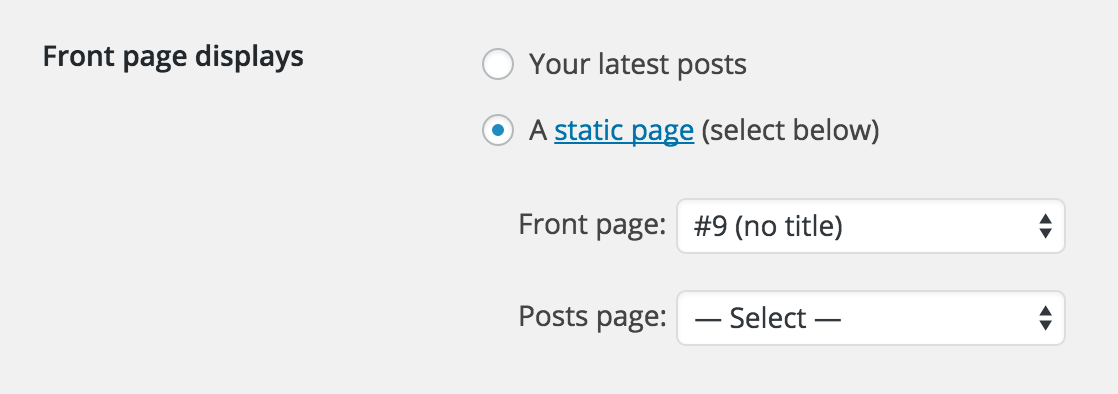
आपको अंतिम काम यह करना है कि अपने फ्रंट पेज को उस पेज को प्रदर्शित करने के लिए सेट करें जिसे आपने अभी बनाया है। सेटिंग्स > रीडिंग पर जाएं और अपने फ्रंट पेज डिस्प्ले को एक स्थिर पेज में बदलें, फिर सूची से अपना नया होमपेज चुनें (आपने अपने होमपेज का नाम नहीं रखा है, इसलिए इसे बिना शीर्षक कहा जाएगा)।
आपका होमपेज अब काफी अच्छा दिखना चाहिए।
3. न्यूज़लेटर साइनअप फ़ॉर्म जोड़ें
न्यूज़लेटर साइनअप फ़ॉर्म आपकी मेलिंग सूची को बढ़ाने का एक शानदार तरीका है। हमारे डेमो पर मेरे जैसा साइनअप फ़ॉर्म जोड़ने के लिए, आपको कुछ चीज़ों की आवश्यकता होगी:
- मेलचिंप खाता (मुफ़्त)
- निंजा फ़ॉर्म प्लगइन (मुफ़्त)
- निंजा फ़ॉर्म्स मेलचिंप एक्सटेंशन ($29)
मेलचिंप खाता बनाएँ
मेलचिंप आपकी मेलिंग सूची में ईमेल डिज़ाइन करने और भेजने के लिए एक शानदार टूल है, और यह 2000 सब्सक्राइबर तक के लिए मुफ़्त है! एक बार जब आप खाता बना लेते हैं, तो आपको अपनी एपीआई कुंजी ढूंढनी होगी:
- खाता पैनल को विस्तृत करने के लिए अपने प्रोफ़ाइल नाम पर क्लिक करें, और खाता चुनें।
- अतिरिक्त ड्रॉप-डाउन मेनू पर क्लिक करें और एपीआई कुंजियाँ चुनें।
- मौजूदा एपीआई कुंजी कॉपी करें या एक कुंजी बनाएँ बटन पर क्लिक करें (आपको अगले चरण में इसकी आवश्यकता होगी)।
निंजा फ़ॉर्म्स इंस्टॉल करें
अब जब आपने अपना मेलचिंप खाता बना लिया है, तो आइए अपने वर्डप्रेस डैशबोर्ड पर वापस जाएं और निंजा फ़ॉर्म्स इंस्टॉल करें।
- प्लगइन्स › नया जोड़ें पर जाएं।
- खोज बार में, "निंजा फ़ॉर्म्स" टाइप करें। अपने कीबोर्ड पर एंटर दबाएं।
- आपको नीचे दिए गए स्क्रीनशॉट के अनुसार निंजा फ़ॉर्म्स सूचीबद्ध दिखाई देगा। अभी इंस्टॉल करें बटन पर क्लिक करें।
- प्लगइन इंस्टॉल करने के बाद, आपको इसे सक्रिय करना होगा। इंस्टॉल करने के बाद अभी सक्रिय करें लिंक पर क्लिक करें। आप प्लगइन्स > इंस्टॉल किए गए प्लगइन्स पर जाकर भी प्लगइन को सक्रिय कर सकते हैं।
मेलचिंप एक्सटेंशन इंस्टॉल करें
एक बार जब आप निंजा फ़ॉर्म्स से मेलचिंप एक्सटेंशन खरीद लेते हैं, तो निंजा फ़ॉर्म्स के समान चरणों का पालन करें, लेकिन प्लगइन खोजने के बजाय, प्लगइन अपलोड करें बटन पर क्लिक करें।
एक्सटेंशन को सक्रिय करने के बाद, फ़ॉर्म्स > सेटिंग्स > मेलचिंप पर जाएं और अपनी मेलचिंप एपीआई कुंजी पेस्ट करें।
एक साइनअप फ़ॉर्म बनाएँ
- फ़ॉर्म्स > नया जोड़ें पर जाएं।
- बाईं ओर फ़ील्ड्स कॉलम में, पहला नाम, ईमेल और सबमिट करें चुनें।
- सहेजें पर क्लिक करें, फिर एक शीर्षक जोड़ें (जैसे न्यूज़लेटर)।
- अगला, ईमेल और क्रियाएं टैब पर क्लिक करें।
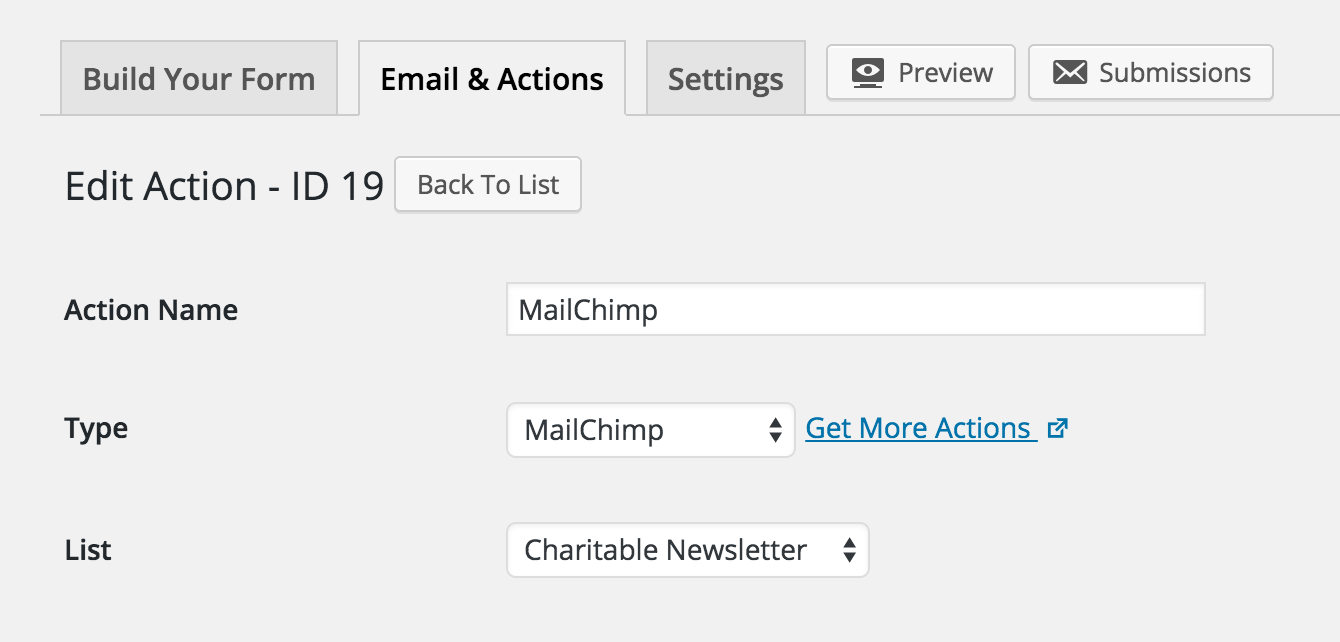
- नया जोड़ें पर क्लिक करें, एक क्रिया नाम (जैसे मेलचिंप) दर्ज करें, प्रकार ड्रॉप-डाउन से मेलचिंप चुनें, फिर एक सूची चुनें (यदि कोई सूची उपलब्ध नहीं है, तो अपने मेलचिंप खाते पर जाएं और एक नई सूची जोड़ें - यह वह मेलिंग सूची है जिसमें नए ग्राहक जोड़े जाएंगे)। एक बार जब आप कर लें, तो सहेजें पर क्लिक करना सुनिश्चित करें।
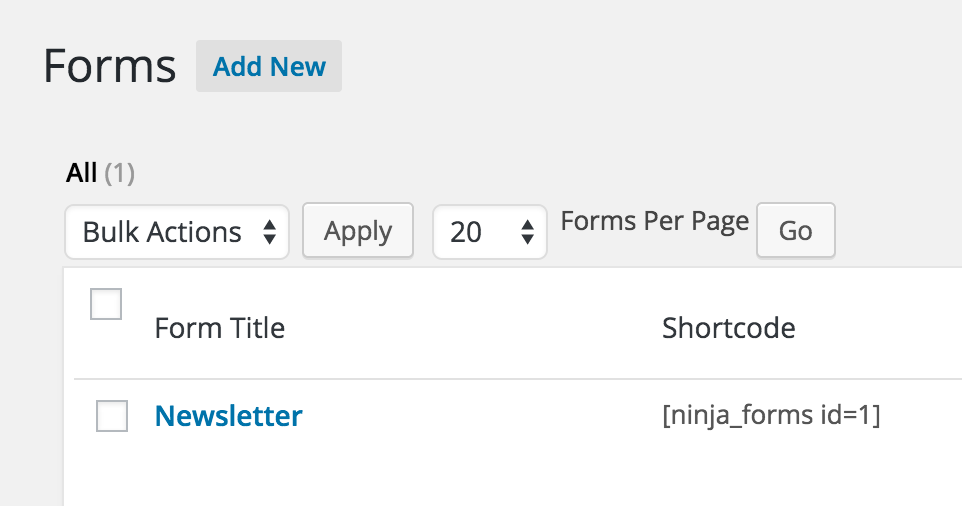
- फ़ॉर्म्स > सभी फ़ॉर्म्स पर जाएं।
- अपने न्यूज़लेटर फ़ॉर्म के अनुरूप शॉर्टकोड कॉपी करें (आपको अगले चरण में इसकी आवश्यकता होगी)।
होमपेज में साइनअप फ़ॉर्म जोड़ें
- पेज > सभी पेज पर जाएं और पहले से बनाया गया होमपेज चुनें।
- पिछले चरणों का पालन करके 2 कॉलम जोड़ें। जब आप कॉलम की संख्या निर्धारित कर रहे हों, तो न्यूज़लेटर ब्लॉक को अलग दिखाने में मदद करने के लिए एक पृष्ठभूमि रंग जोड़ें।
- पहले कॉलम में, न्यूज़लेटर का परिचय देने वाला कुछ टेक्स्ट जोड़ें।
- दूसरे कॉलम में न्यूज़लेटर शॉर्टकोड पेस्ट करें।
- पर क्लिक करेंपूर्वावलोकन यह देखने के लिए कि यह कैसा दिख रहा है। जब आप संतुष्ट हों, तो क्लिक करेंप्रकाशित करें.

4. दान पृष्ठ जोड़ें
Charitable इंस्टॉल करें
दान स्वीकार करने के लिए, आपको Charitable प्लगइन इंस्टॉल करना होगा। Ninja Forms प्लगइन के समान चरणों का पालन करें।
Charitable इंस्टॉल होने के बाद,पर जाएंCharitable > सेटिंग्स.
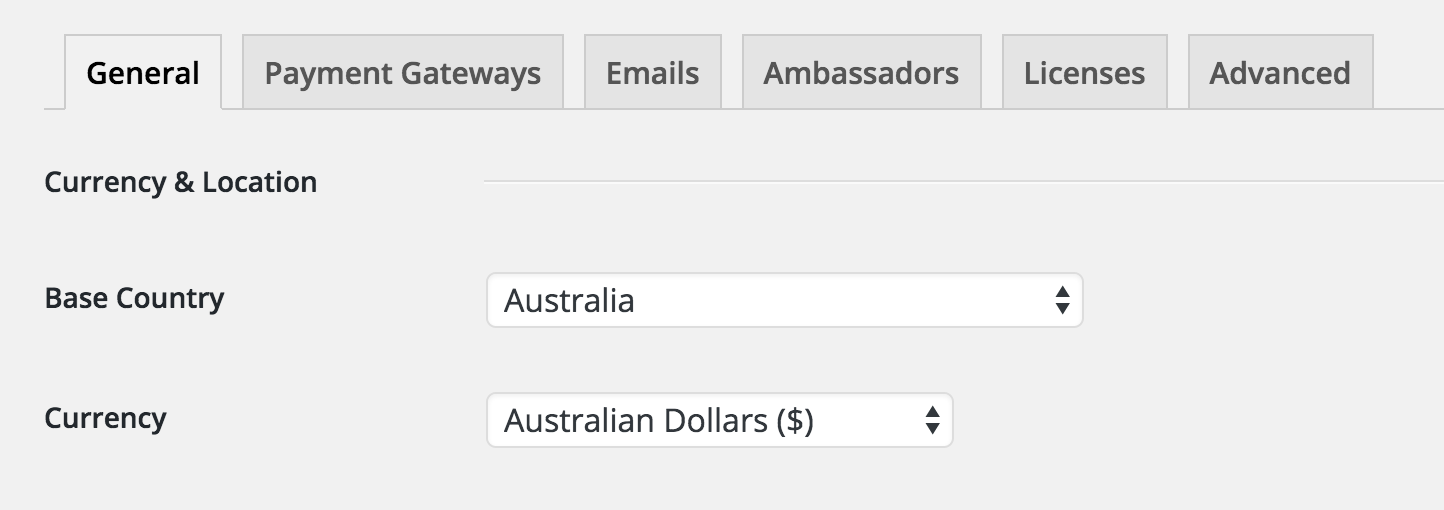
- सामान्यटैब – सेट करेंआधार देशऔरमुद्रा.
- भुगतान गेटवेटैब – पर क्लिक करके पेपैल सक्षम करेंगेटवे सक्षम करें,फिर क्लिक करेंगेटवे सेटिंग्सअपना पेपैल ईमेल पता जोड़ने के लिए।
- क्लिक करेंपरिवर्तन सहेजेंजब आप समाप्त कर लें।
दान पृष्ठ बनाएँ
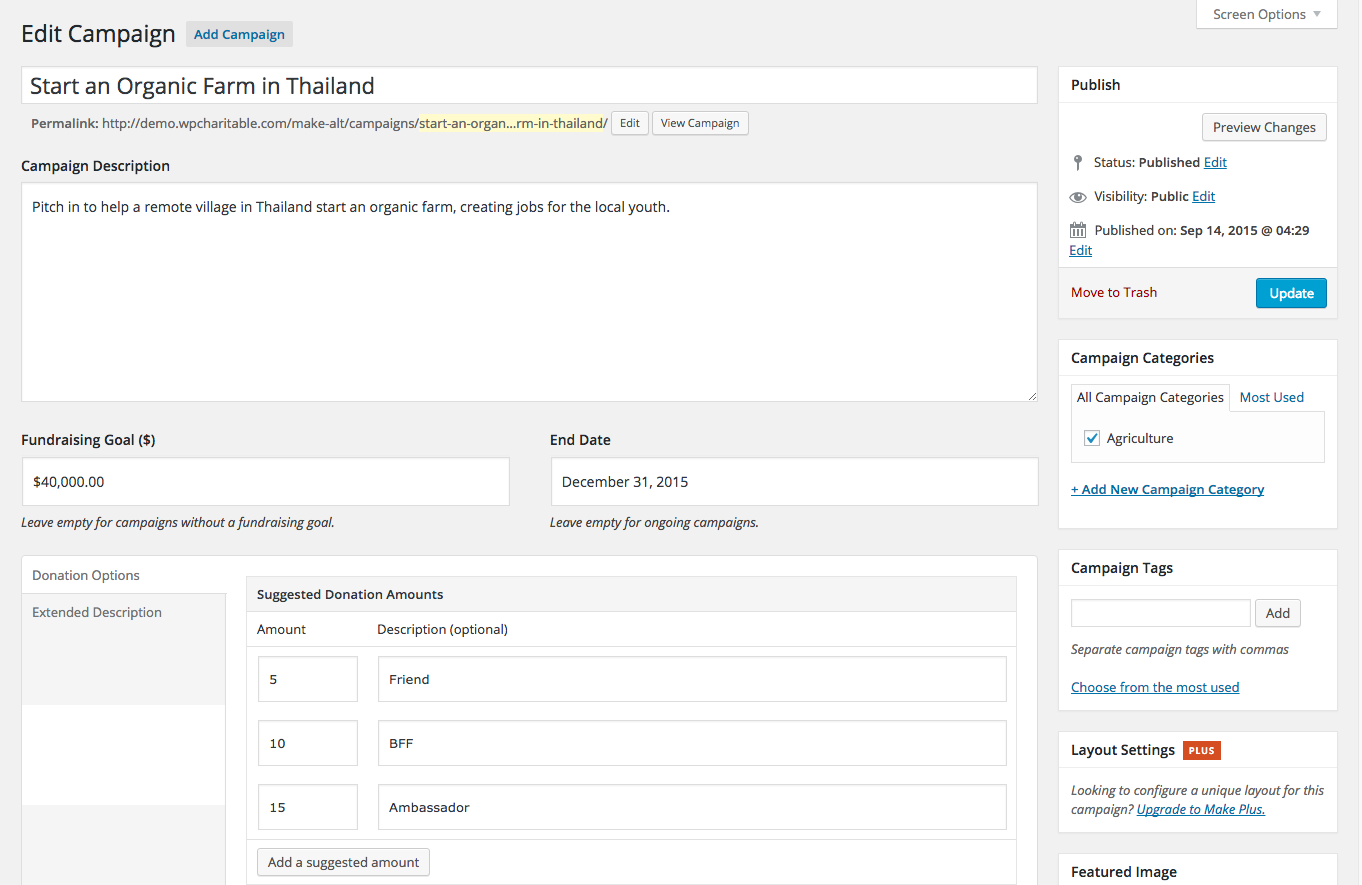
- दान > अभियान जोड़ें पर जाएँ।
- अपने अभियान का शीर्षक दर्ज करें.
- एक संक्षिप्त विवरण जोड़ें.
- यदि आपके पास कोई विशिष्ट धन उगाहने का लक्ष्य है, तो आपधन उगाहने का लक्ष्य जोड़ सकते हैं.
- यदि आपके अभियान को किसी निश्चित तिथि पर समाप्त करने की आवश्यकता है, तो आपसमाप्ति तिथि निर्धारित कर सकते हैं.
- इसके बाद, नीचे स्क्रॉल करेंदान विकल्पक्षेत्र में। यहाँ, आप सुझाए गए दान राशि जोड़ सकते हैं और चुन सकते हैं कि कस्टम दान की अनुमति देनी है या नहीं।
- अंत में, फीचर्ड इमेजबॉक्स का उपयोग करके एक फोटो या छवि जोड़ें।बॉक्स।
- पर क्लिक करेंपूर्वावलोकनबटनयह देखने के लिए कि आपका अभियान कैसा दिख रहा है। जब आप अपने अभियान से खुश हों, तो क्लिक करेंप्रकाशित करें। आपका धन उगाहने वाला अभियान अब लाइव है!
5. एक ब्लॉग सेट करें
अब जब हमने अपना होमपेज, न्यूज़लेटर साइनअप फ़ॉर्म और दान पृष्ठ पूरा कर लिया है, तो आइए एक साधारण ब्लॉग जोड़ें, जहाँ आप अपने संगठन के बारे में अपडेट साझा कर सकते हैं:
- सबसे पहले, पेज > नया जोड़ें पर जाएँ, ब्लॉग का शीर्षक दें, फिर प्रकाशित करें पर क्लिक करें।
- इसके बाद, सेटिंग्स > रीडिंग पर जाएँ और पोस्ट पेज को ब्लॉग पर सेट करें, और परिवर्तन सहेजें पर क्लिक करें।
- अब पोस्ट > नया जोड़ें पर जाएँ और अपना पहला ब्लॉग पोस्ट लिखें!
अंतिम रूप
अपना मेनू सेट करें
आप शायद देखेंगे कि आपके द्वारा बनाए गए पेज आपकी वेबसाइट के नेविगेशन में दिखाई नहीं दे रहे हैं।
- दिखावट > मेनू पर जाएं और एक नया मेनू बनाएं।
- पेज अनुभाग के तहत, वे पेज चुनें जिन्हें आप अपने नेविगेशन में प्रदर्शित करना चाहते हैं, और मेनू में जोड़ें पर क्लिक करें।
- मेनू सेटिंग्स के तहत, प्राथमिक नेविगेशन को टिक करें, फिर मेनू सहेजें पर क्लिक करें।
अब आपको अपने वेबसाइट के मुख्य नेविगेशन में आपके पेज प्रदर्शित होने चाहिए।
फ़ुटर
आप विजेट के माध्यम से फ़ुटर में द्वितीयक नेविगेशन और अन्य सामग्री जोड़ सकते हैं।
- दिखावट > विजेट पर जाएं
- बाईं ओर से एक विजेट को उस पर क्लिक करके, फ़ुटर 1 का चयन करके, फिर विजेट जोड़ें पर क्लिक करके जोड़ें।
- अन्य फ़ुटर विजेट के लिए प्रक्रिया दोहराएं।
साइडबार
ब्लॉग और अभियान पृष्ठों पर दायां साइडबार प्रदर्शित होता है। साइडबार विजेट सेट करने के लिए ऊपर दिए गए चरणों का पालन करें।
अनुकूलन
आप अपनी वेबसाइट को ठीक करने के लिए कस्टमाइज़र का उपयोग कर सकते हैं - दिखावट > कस्टमाइज़ करें पर जाएं।
यहां आप एक लोगो जोड़ सकते हैं, फ़ॉन्ट और रंग बदल सकते हैं, और अपनी वेबसाइट को बिल्कुल सही दिखाने के लिए अन्य विस्तृत परिवर्तन कर सकते हैं।
क्या हम समाप्त कर चुके हैं?
नहीं! हमने अभी शुरुआत की है। लेकिन मुझे उम्मीद है कि अब तक आप जो हासिल कर चुके हैं उससे आप बहुत संतुष्ट महसूस कर रहे होंगे। आखिरकार, अब आपकी अपनी धन उगाहने वाली वेबसाइट चालू है!
आपकी वेबसाइट को बेहतर बनाने के कई तरीके हैं:
- कुछ ब्लॉग पोस्ट लिखें और उन्हें सोशल मीडिया पर साझा करें
- एक 'हमारे बारे में' पेज जोड़ें ताकि लोग आपको बेहतर जान सकें
- उपयोग करेंनिंजा फ़ॉर्मएक संपर्क फ़ॉर्म बनाने के लिए प्लगइन
- जोड़ेंइवेंट्स कैलेंडरधन उगाहने वाले कार्यक्रमों को बनाने और प्रबंधित करने के लिए प्लगइन
- अपने ग्राहकों को अद्यतित रखने के लिए मेलचिंप न्यूज़लेटर भेजें
- अपनी धन उगाहने वाली सुविधाओं का विस्तार करेंचैरिटेबल के एक्सटेंशन.
उपयोगी लिंक
चैरिटेबल प्रलेखन
दस्तावेज़ीकरण बनाएँ
हमें आपकी प्रतिक्रिया सुनना और यह देखना अच्छा लगेगा कि आप क्या बनाते हैं – नीचे एक टिप्पणी छोड़ें!
वर्डप्रेस का उपयोग कर रहे हैं और चैरिटेबल के साथ मुफ्त में दान एकत्र करना शुरू करना चाहते हैं?
[ninja_form id=’48’]




एक उत्तर छोड़ें