
क्या आप अपने धन उगाहने वाले अभियान में काउंटडाउन टाइमर जोड़ना चाहते हैं?
एक अभियान काउंटडाउन टाइमर तात्कालिकता की भावना जोड़ सकता है और दाताओं को अभी दान करने और देरी न करने के लिए प्रेरित कर सकता है।
यह उस अंतर को पाटता है जहां एक दाता सोचता है कि वे बाद में दान करने के लिए वापस आएंगे, और फिर जीवन घटित होता है, और वे वापस नहीं आते हैं।
इस गाइड में, मैं आपको दिखाऊंगा कि कुछ ही क्लिक में अपने धन उगाहने वाले अभियानों में अभियान काउंटडाउन टाइमर कैसे जोड़ें। किसी कोडिंग या डेवलपर की आवश्यकता नहीं है।
हम इसे चरण दर चरण देखेंगे ताकि आप सीख सकें कि इसे खरोंच से कैसे सेट करें, इसे अपने अभियान के डिज़ाइन से मेल खाने के लिए अनुकूलित करें, और जब टाइमर शून्य पर पहुंच जाए तो क्या होता है इसे कॉन्फ़िगर करें।
अधिकांश लोग इसे पांच मिनट से कम समय में लाइव कर देते हैं।
नोट: इस गाइड का पालन करने के लिए, आपको एक वर्डप्रेस साइट की आवश्यकता होगी। यदि आपने वह सेट अप नहीं किया है, तो मैं यहां इस ट्यूटोरियल का पालन करने की सलाह देता हूं:
इस गाइड में क्या है?
काउंटडाउन टाइमर दाताओं के व्यवहार को क्यों बदलते हैं
अधिकांश लोग चीजों को टालते हैं। इसमें दान करना भी शामिल है।
जब कोई "अभियान 31 दिसंबर को समाप्त होता है" पढ़ता है, तो उसका मस्तिष्क वास्तव में उस समय सीमा को महसूस नहीं करता है। यह बस सोचता है - हाँ, मैं बाद में करूँगा। और बाद में का मतलब आमतौर पर कभी नहीं होता है।
एक काउंटडाउन टाइमर उस सब को पूरी तरह से बदल देता है।
जब कोई वास्तविक समय में टिक-टिक करते हुए “1 दिन, 7 घंटे, 22 मिनट” देखता है, तो यह कैलेंडर पर एक तारीख की तरह महसूस होना बंद हो जाता है और कुछ ऐसा महसूस होने लगता है जो वास्तव में हो रहा है। प्रश्न "क्या मुझे देना चाहिए?" से बदलकर "रुको, मेरे पास वास्तव में कितना समय बचा है?" हो जाता है।
वह बदलाव मायने रखता है।
और यह किसी को धोखा देने के बारे में नहीं है। अधिकांश दाता जो देना चाहते हैं लेकिन नहीं देते हैं, वे आपके कारण को ना नहीं कह रहे हैं - वे सिर्फ व्यस्त इंसान हैं जो विचलित हो गए और भूल गए। टाइमर वास्तव में इच्छुक लोगों को वह धक्का देता है जिसकी उन्हें आवश्यकता होती है।
यह ऐसा भी लगता है कि कुछ हो रहा है। एक लाइव काउंटडाउन वाला अभियान सक्रिय और जरूरी लगता है। बिना एक के अभियान बस... वहीं पड़ा हुआ महसूस हो सकता है। पहली बार आने वाले आगंतुक के लिए जो यह तय कर रहा है कि आप पर भरोसा करना है या नहीं, वह ऊर्जा एक अंतर पैदा करती है।
टाइमर हर विज़िटर के लिए, हर पेज लोड पर, पृष्ठभूमि में चुपचाप काम करता है। आप इसे एक बार सेट करते हैं और यह बाकी सब कर देता है।
अभियान काउंटडाउन टाइमर क्या करता है
कदमों में कूदने से पहले, यहाँ एक त्वरित नज़र है कि हम आज क्या बनाएंगे:
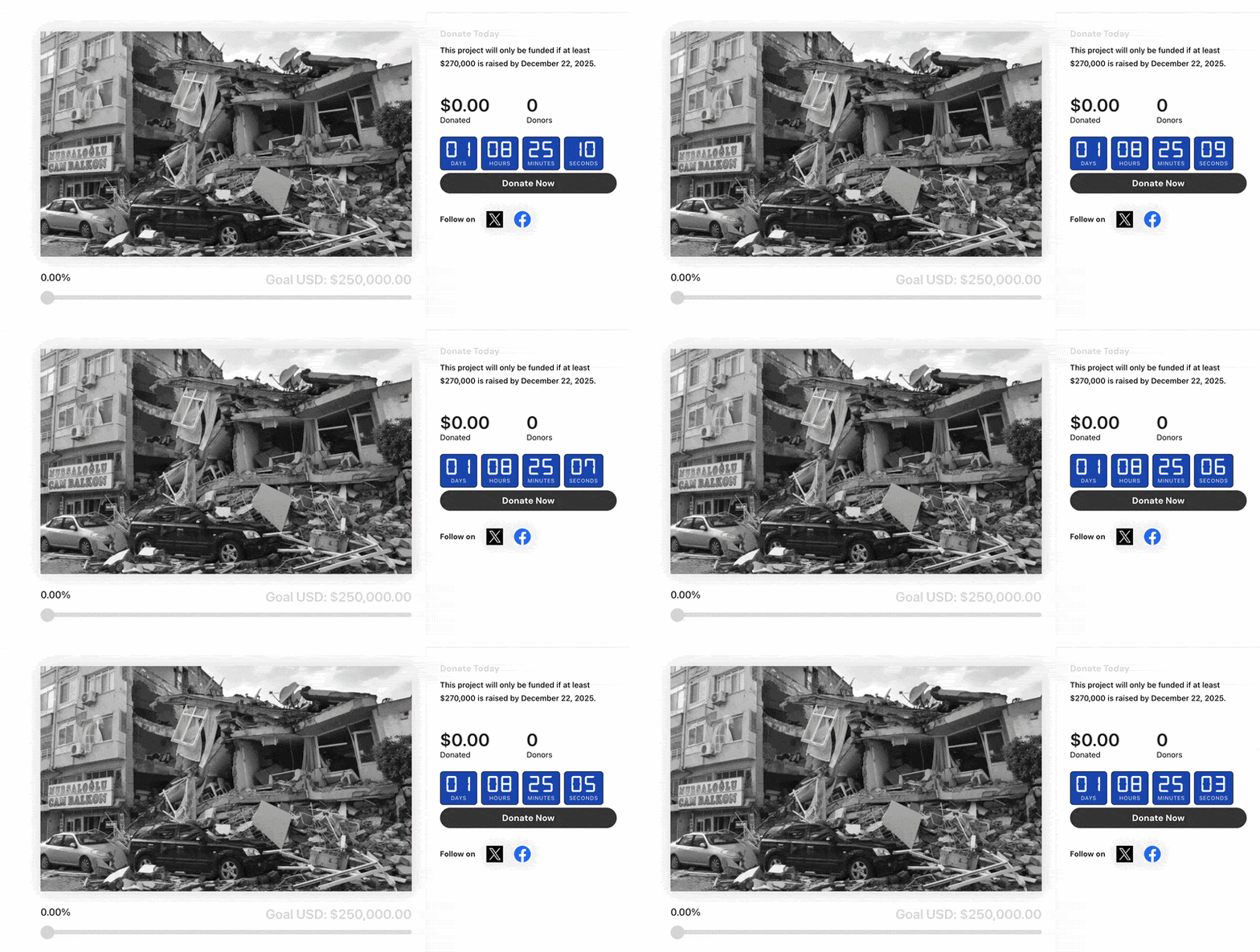
यहाँ वह है जो टाइमर वास्तव में शामिल करता है, ताकि आप जान सकें कि जब आप इसे कॉन्फ़िगर कर रहे हों तो क्या उम्मीद करनी है।
- लाइव काउंटडाउन डिस्प्ले: वास्तविक समय में दिनों, घंटों, मिनटों और सेकंडों को घटते हुए दिखाता है। सेट होने पर यह स्वचालित रूप से आपके अभियान की अंतिम तिथि को पढ़ता है।
- उत्सव प्रभाव: अभियान के शून्य पर पहुंचने पर कंफ़ेटी या आतिशबाजी एनिमेशन ट्रिगर करें। एक छोटा सा स्पर्श जो समय सीमा को एक यादगार पल में बदल देता है।
- अंतिम-तिथि टेक्स्ट लेबल: अभियान की समापन तिथि को टाइमर के ऊपर, नीचे, या बिल्कुल भी प्रदर्शित करने का विकल्प चुनें।
- पूर्ण रंग नियंत्रण: संख्या टेक्स्ट, लेबल टेक्स्ट, पृष्ठभूमि और बॉर्डर के लिए अलग-अलग रंग सेट करें। फ़ॉन्ट आकार और बॉर्डर रेडियस को सेटिंग्स पैनल से समायोजित करें, CSS की आवश्यकता नहीं है।
- विन्यास योग्य अंतिम व्यवहार: जब टाइमर शून्य पर पहुंचता है, तो एक कस्टम संदेश दिखाने, टाइमर को 00:00:00:00 पर फ्रीज करने, या ब्लॉक को पूरी तरह से छिपाने का विकल्प चुनें।
- कस्टम समाप्त संदेश: जब आपका अभियान बंद होता है तो दानदाता जो सटीक टेक्स्ट देखते हैं, उसे लिखें। डिफ़ॉल्ट कहता है “अभियान समाप्त” लेकिन आप कुछ भी लिख सकते हैं जो आपकी कहानी के अनुकूल हो।
- पूरी तरह से प्रतिक्रियाशील: बिना किसी अतिरिक्त कॉन्फ़िगरेशन के हर स्क्रीन आकार पर काम करता है।
ऊपर सूचीबद्ध सब कुछ हर Charitable Pro प्लान में शामिल है, जिसमें कुछ भी उच्च स्तर के पीछे लॉक नहीं है। यदि आप Basic, Plus, Pro, या Elite पर हैं, तो आपके पास पूर्ण फ़ीचर सेट है।
शुरू करने से पहले आपको क्या चाहिए
दो चीजें आवश्यक हैं।
- पहला, आपको एक वर्डप्रेस वेबसाइट की आवश्यकता है।
- दूसरा, आपको अपने साइट पर Charitable Pro प्लगइन स्थापित और सक्रिय करने की आवश्यकता है। इसे कैसे स्थापित करें, इस पर एक गाइड यहाँ है »
यदि आपके पास पहले से ही आपकी साइट पर Charitable Pro है, तो सुनिश्चित करें कि आप अपने Charitable Pro प्लगइन को नवीनतम उपलब्ध संस्करण में अपडेट करें। वर्डप्रेस में डैशबोर्ड » अपडेट पर जाएं और Charitable देखें। यदि कोई अपडेट लंबित है, तो पहले उसे स्थापित करें।
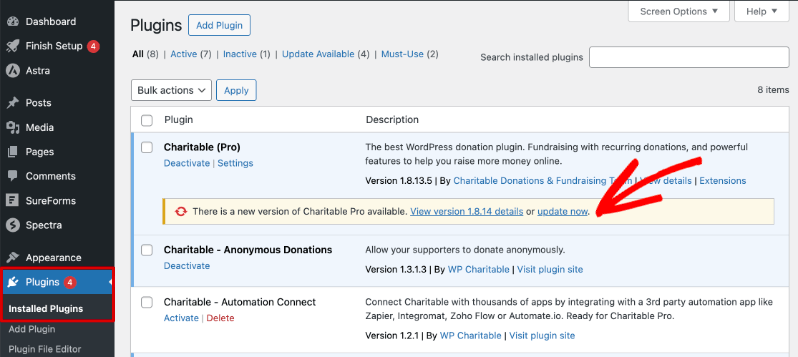
इस तरह की नई सुविधाएँ संस्करण अपडेट के साथ आती हैं, इसलिए नवीनतम संस्करण चलाने से यह सुनिश्चित होता है कि इस ट्यूटोरियल में आपको जो कुछ भी दिखाई देता है वह आपके बिल्डर में वास्तव में उपलब्ध है।
काउंटडाउन टाइमर कैसे जोड़ें (चरण दर चरण)
चरण 1: बिल्डर में अपना अभियान खोलें
अपने वर्डप्रेस डैशबोर्ड में, Charitable » Campaigns पर जाएं। आप किसी भी मौजूदा अभियान या बिल्कुल नए अभियान में काउंटडाउन टाइमर जोड़ सकते हैं। एक नया अभियान बनाने के लिए, Add New पर क्लिक करें, एक टेम्पलेट चुनें, और अभियान बिल्डर दर्ज करें।
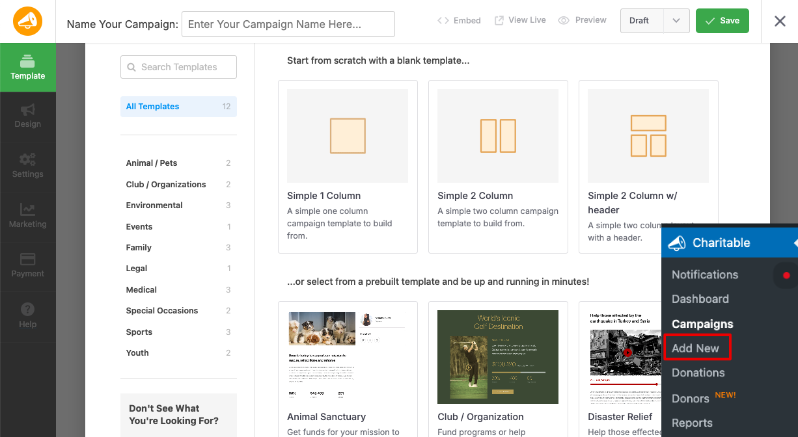
किसी मौजूदा अभियान को संपादित करने के लिए, उसके नाम पर होवर करें और Edit पर क्लिक करें।
अभियान बिल्डर आपके अभियान लेआउट के केंद्र में और लेआउट पैनल बाईं ओर खुलता है। वहीं आप काउंटडाउन ब्लॉक जोड़ेंगे।
चरण 2: काउंटडाउन ब्लॉक जोड़ें
बाएं पैनल में, Add Layout अनुभाग ढूंढें। Pro समूह तक नीचे स्क्रॉल करें और Countdown पर क्लिक करें। ब्लॉक आपके अभियान कैनवास में जोड़ा जाता है। आप इसे कहीं भी खींच सकते हैं जहाँ यह आपके अभियान लेआउट में सबसे अधिक समझ में आता है। अधिकांश अभियान इसे शीर्ष के पास, अभियान लक्ष्य बार के करीब रखते हैं, ताकि यह दानदाताओं को सबसे पहले दिखाई दे।
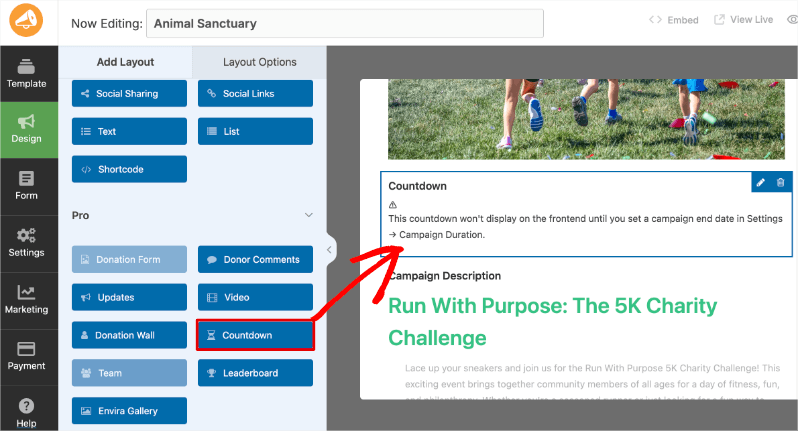
ब्लॉक जोड़ने के बाद, आपको एक सूचना मिल सकती है कि काउंटडाउन फ्रंटएंड पर तब तक प्रदर्शित नहीं होगा जब तक कि अभियान की अंतिम तिथि निर्धारित न हो जाए। यह अपेक्षित है। अगला चरण इसे संभालता है।
चरण 3: अपनी अभियान समाप्ति तिथि निर्धारित करें
बाईं ओर के पैनल में, सेटिंग्स पर क्लिक करें, फिर सामान्य सेटिंग्स खोलें। समाप्ति तिथि फ़ील्ड ढूंढें और अपने अभियान की समापन तिथि और समय दर्ज करें। टाइमर इस फ़ील्ड को स्वचालित रूप से पढ़ता है। एक बार जब आप सहेज लेते हैं, तो बिल्डर में पूर्वावलोकन उलटी गिनती दिखाना शुरू कर देगा।
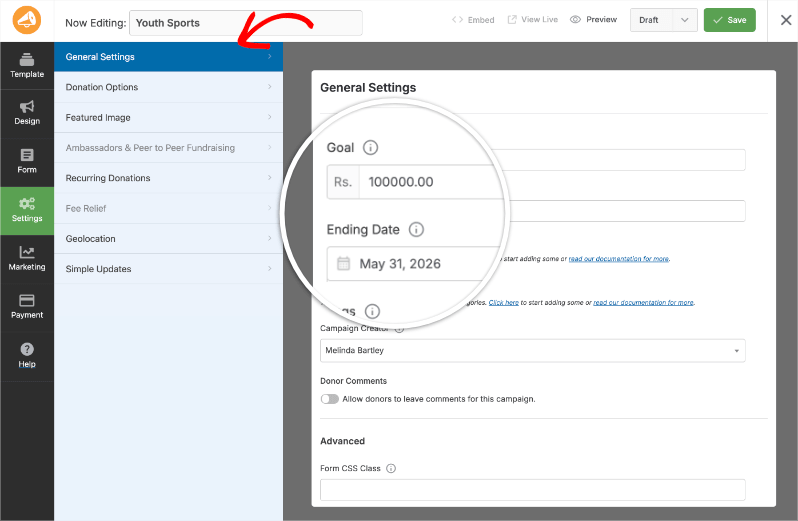
यदि आपने अभियान बनाते समय पहले ही समाप्ति तिथि निर्धारित कर दी है, तो आप इस चरण को छोड़ सकते हैं। टाइमर वहां पहले से मौजूद किसी भी तिथि को उठा लेता है।
नोट: यदि आप समाप्ति तिथि दर्ज नहीं करते हैं, तो उलटी गिनती टाइमर काम नहीं कर सकता है। टाइमर उलटी गिनती चलाने के लिए उस तिथि को पढ़ता है। यदि कोई समाप्ति तिथि निर्धारित नहीं है, तो ब्लॉक अभियान बिल्डर में दिखाई देगा लेकिन लाइव पेज पर नहीं दिखेगा।
चरण 4: लेआउट विकल्प अनुकूलित करें
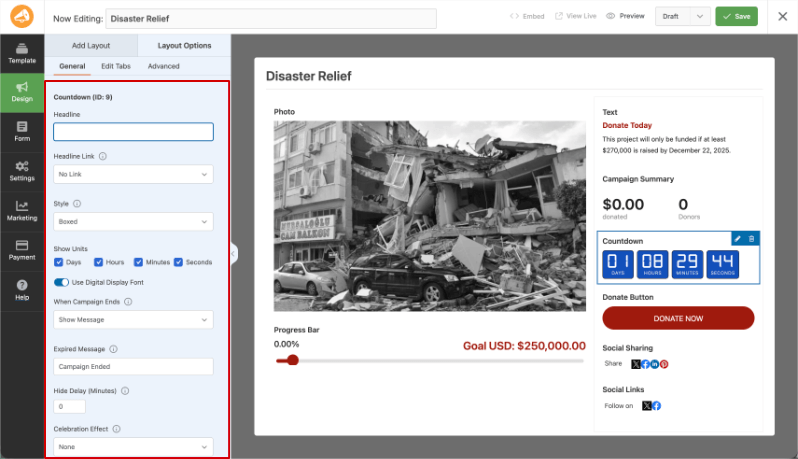
बाईं ओर के पैनल में डिज़ाइन टैब पर वापस क्लिक करें। अपने अभियान कैनवास में काउंटडाउन ब्लॉक पर क्लिक करके उसे चुनें। फिर बाईं ओर के पैनल में लेआउट विकल्प पर क्लिक करें। यहीं पर सभी अनुकूलन होते हैं।
हेडलाइंस और स्टाइलिंग
यहां से, आप टाइमर के ऊपर की हेडलाइन टेक्स्ट बदल सकते हैं, डिस्प्ले स्टाइल को एडजस्ट कर सकते हैं, और नीचे दिए गए अनुभागों में सभी दिखावट और व्यवहार सेटिंग्स को देख सकते हैं। सहेजने से पहले पैनल को एक्सप्लोर करने के लिए कुछ मिनट निकालें। अधिकांश सेटिंग्स में कैनवास में तत्काल पूर्वावलोकन होते हैं।
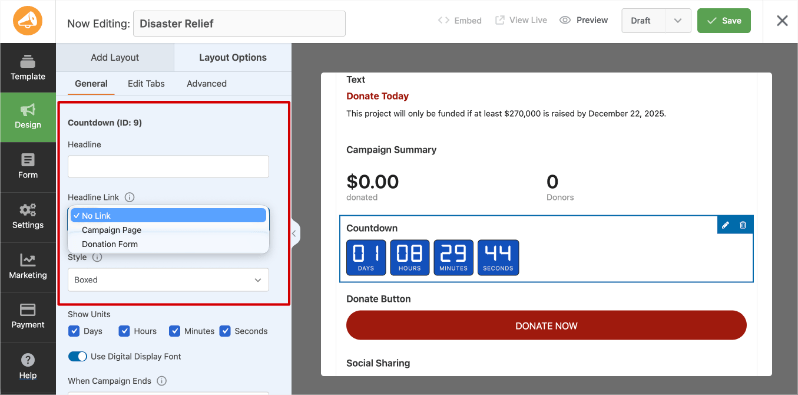
सबसे पहले, आप अपनी हेडलाइन जोड़ सकते हैं और दान फ़ॉर्म या अभियान पृष्ठ से लिंक कर सकते हैं।
इसके नीचे, आप बॉक्स्ड या इनलाइन स्टाइल चुन सकते हैं।
इसके बाद, आप समय की कौन सी इकाइयाँ प्रदर्शित की जाती हैं, यह चुन सकते हैं जिनमें दिन, घंटे, मिनट और सेकंड शामिल हैं। मैं डिजिटल डिस्प्ले फ़ॉन्ट का उपयोग करने की सलाह देता हूँ, यह अधिक आधुनिक दिखता है।
अभियान समाप्त होने पर क्या होता है
इसके बाद, आप यह निर्धारित कर सकते हैं कि जब वह टाइमर 0 पर पहुँचता है तो क्या होता है। Charitable आपको यह करने देता है:
- संदेश दिखाएँ: उलटी गिनती को आपके द्वारा लिखे गए टेक्स्ट संदेश से बदल दिया जाता है। यह सबसे जानबूझकर किया गया विकल्प है। आप दाताओं को धन्यवाद दे सकते हैं, परिणाम घोषित कर सकते हैं, या ध्यान अपने अगले अभियान की ओर मोड़ सकते हैं। यदि आप यह विकल्प चुनते हैं, तो इसके नीचे समाप्त संदेश फ़ील्ड भरें। डिफ़ॉल्ट टेक्स्ट "अभियान समाप्त" है, लेकिन कुछ ऐसा लिखें जो आपकी कहानी के अनुकूल हो: "धन्यवाद, हमने अपना लक्ष्य हासिल कर लिया" या "मैच बंद हो गया है, लेकिन आप अभी भी दे सकते हैं" एक सामान्य प्लेसहोल्डर से बेहतर काम करता है।
- टाइमर को शून्य पर रखें: डिस्प्ले 00:00:00:00 पर जम जाता है। यह एक सरल विकल्प है जो दृश्य तत्व को पूरी तरह से हटाए बिना अभियान बंद होने का संचार करता है।
- उलटी गिनती छिपाएँ: अभियान समाप्त होने पर ब्लॉक पृष्ठ से गायब हो जाता है। इसका उपयोग तब करें जब आप समय सीमा के बाद पृष्ठ को साफ-सुथरा दिखाना चाहते हैं, या यदि आप अभियान पृष्ठ को अभियान के बाद दाताओं के अनुवर्ती कार्रवाई के लिए लाइव छोड़ने की योजना बना रहे हैं।
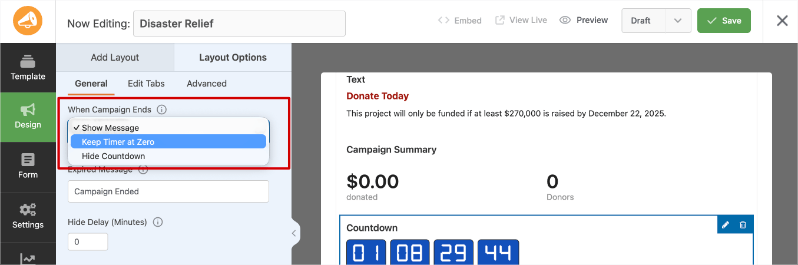
जब अभियान समाप्त होता है, तो आप इस कार्रवाई में कुछ मिनट की देरी करने का विकल्प भी चुन सकते हैं। यह दाताओं को अंतिम-मिनट के दान करने की अनुमति देगा, भले ही टाइमर समाप्त हो गया हो।
एक उत्सव प्रभाव जोड़ें
सेलिब्रेशन इफ़ेक्ट के तहत, चुनें कि आपका अभियान शून्य पर पहुँचते ही क्या होता है। आपके विकल्प हैं कन्फ़ेटी, फ़ायरवर्क्स, या कोई नहीं। दोनों एनिमेटेड विकल्प टाइमर समाप्त होने पर दृश्य ऊर्जा का एक विस्फोट ट्रिगर करते हैं। यह एक छोटा सा विवरण है, लेकिन यह अन्यथा सपाट “0:00:00:00” को एक ऐसे क्षण में बदल देता है जिस पर ध्यान देने और साझा करने लायक है।
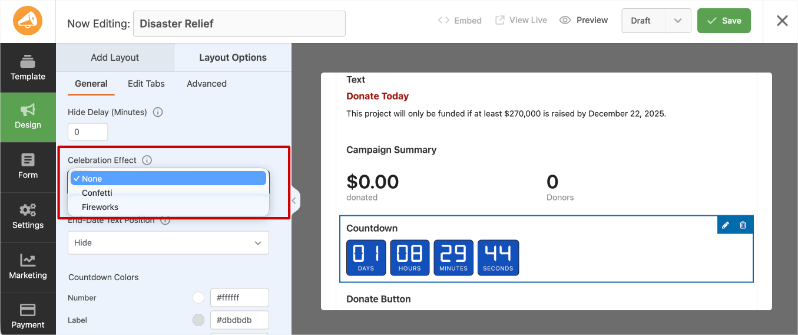
साल के अंत में दिए जाने वाले अभियानों या मैचिंग गिफ्ट की समय सीमा वाले अभियानों के लिए, फ़ायरवर्क्स अच्छा रहता है। छोटे सामुदायिक अभियानों के लिए, कन्फ़ेटी हल्का लगता है।
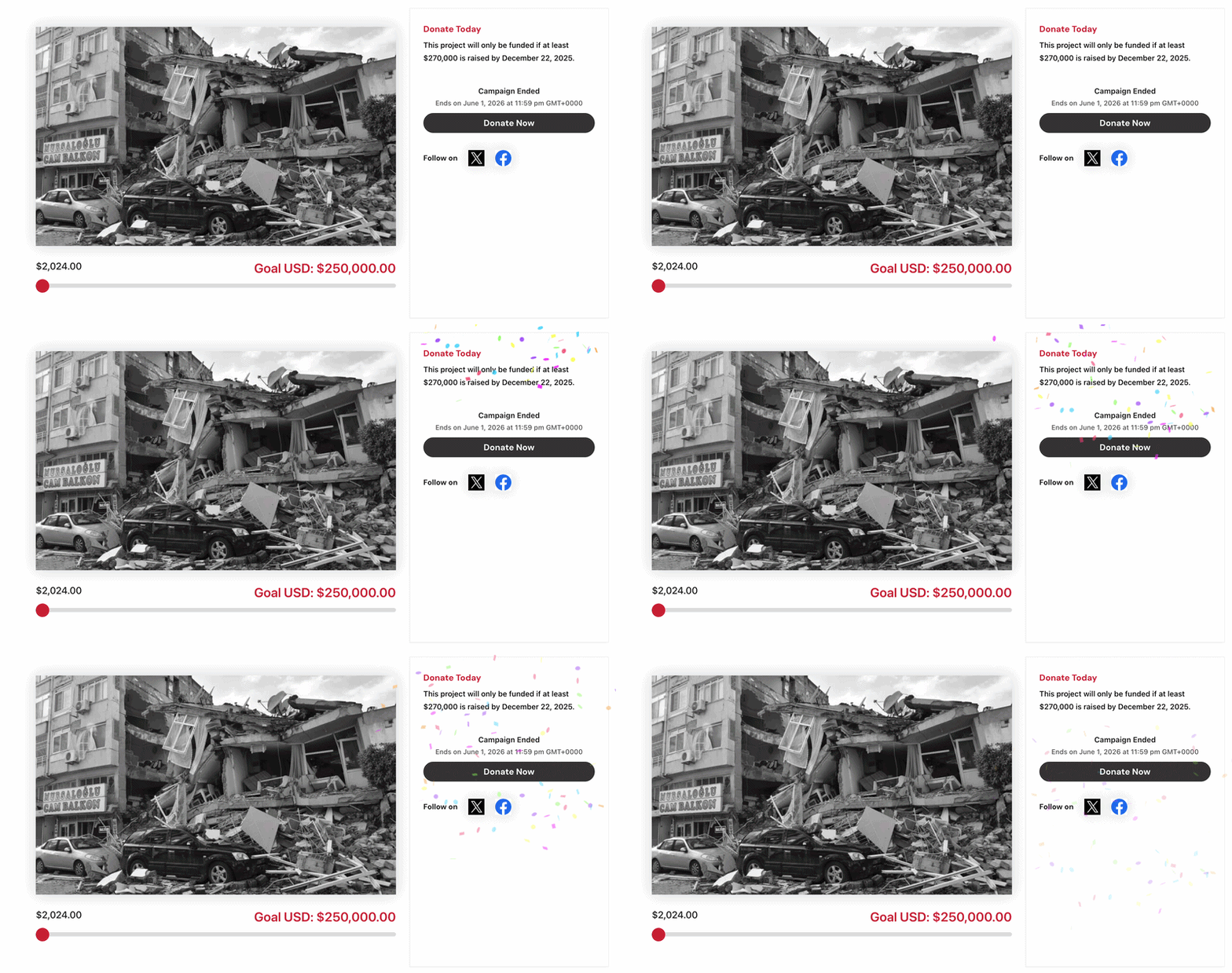
यहाँ कन्फ़ेटी कैसी दिखती है। यह सरल और छोटी है।
यहाँ फ़ायरवर्क्स कैसी दिखती है।
जो लोग बड़ा करना चाहते हैं, उनके लिए यह एक बड़ी दावत है!
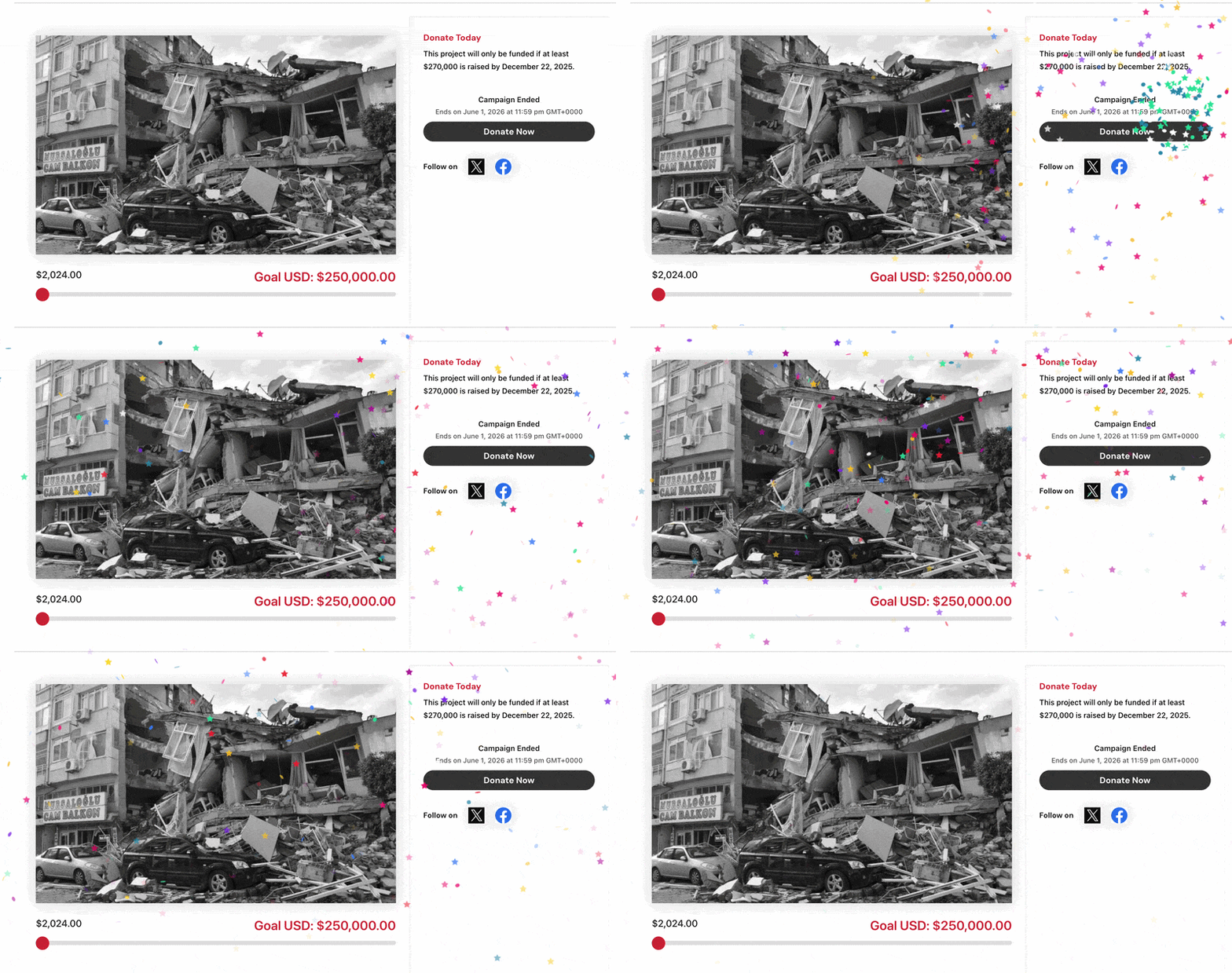
किसी भी तरह से, जो डोनर टाइमर के शून्य होने पर पेज पर होते हैं, उन्हें सिर्फ़ नंबर बदलने के बजाय फ़िनिश लाइन का एहसास होता है।
समाप्ति तिथि टेक्स्ट की स्थिति सेट करें
समाप्ति तिथि टेक्स्ट की स्थिति ड्रॉपडाउन नियंत्रित करता है कि आपके अभियान की अंतिम तिथि टाइमर के ऊपर, उसके नीचे, या बिल्कुल भी दिखाई न दे। तिथि दिखाने से उन डोनर्स के लिए स्पष्टता बढ़ती है जो केवल टिक-टिक करते नंबर के बजाय विशिष्ट समय सीमा जानना चाहते हैं।
इसे छिपाने से डिस्प्ले साफ़ रहता है और काउंटडाउन अपने आप बोलता है।
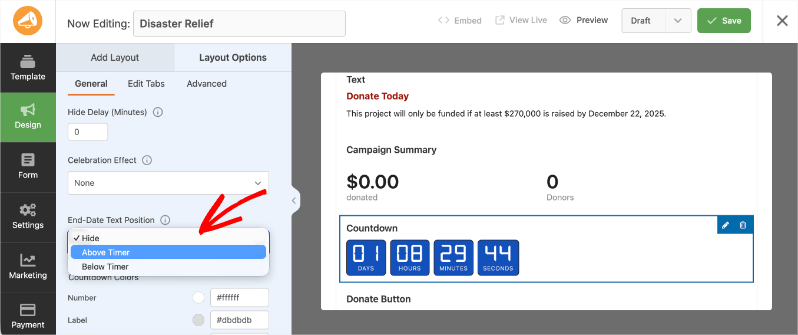
अधिकांश अभियानों के लिए, टाइमर के नीचे तिथि दिखाना सबसे स्पष्ट विकल्प है। डोनर्स पहले काउंटडाउन देखते हैं, फिर पुष्टि के रूप में विशिष्ट तिथि। लेकिन इसमें कोई गलत उत्तर नहीं है।
दोनों विकल्पों का पूर्वावलोकन करें और चुनें कि आपके अभियान के विज़ुअल लेआउट के लिए क्या बेहतर लगता है।
काउंटडाउन रंगों को अनुकूलित करें
काउंटडाउन रंग के तहत, आप नंबर टेक्स्ट, लेबल टेक्स्ट (दिन, घंटे, मिनट, सेकंड), पृष्ठभूमि और बॉर्डर के लिए स्वतंत्र रंग सेट कर सकते हैं। फ़ॉन्ट आकार और बॉर्डर रेडियस नियंत्रण भी यहीं हैं।
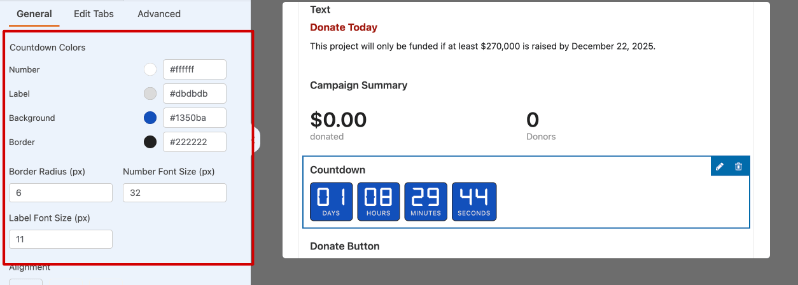
यह वह जगह है जहाँ टाइमर एक सामान्य विजेट जैसा दिखने से बदलकर ऐसा दिखने लगता है कि यह आपके अभियान का हिस्सा है।
अपने नंबर के रंग को अपने अभियान के प्राथमिक रंग से मिलाएं, एक ऐसी पृष्ठभूमि सेट करें जो मोबाइल पर स्पष्ट रूप से पढ़ने के लिए पर्याप्त कंट्रास्ट हो, और यदि आप बॉक्स आकार के बजाय गोल कोने चाहते हैं तो बॉर्डर रेडियस को समायोजित करें।
जैसे ही आप समायोजित करते हैं, कैनवास वास्तविक समय में अपडेट होता है, इसलिए आप अलग टैब में सहेजे और पूर्वावलोकन किए बिना तेज़ी से पुनरावृति कर सकते हैं।
चरण 5: सहेजें और पूर्वावलोकन करें
कैंपेन बिल्डर के ऊपरी दाएं कोने में सहेजें पर क्लिक करें। फिर अपने कैंपेन पेज को एक नए टैब में खोलने के लिए पूर्वावलोकन पर क्लिक करें और टाइमर को वैसे ही देखें जैसे आपके डोनर्स देखेंगे। इसे अपने फ़ोन पर भी देखें। टाइमर पूरी तरह से प्रतिक्रियाशील है, लेकिन आपके कैंपेन के लाइव होने से पहले इसे छोटी स्क्रीन पर स्पष्ट रूप से पढ़ा जा सकता है, इसकी पुष्टि करना उचित है।
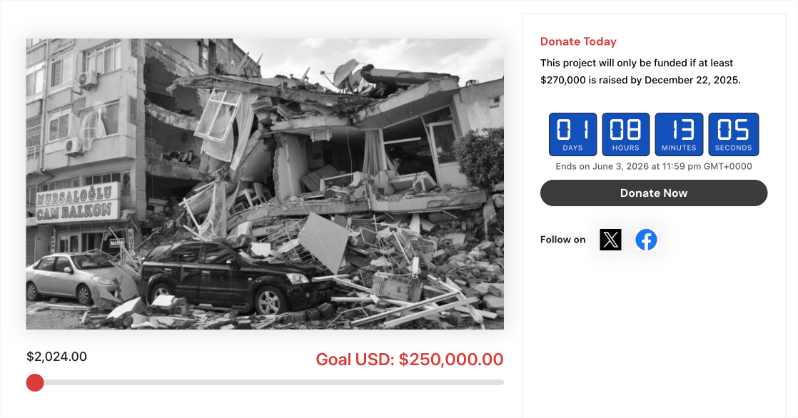
यह पूरी सेटअप है। शुरुआत से अंत तक, अधिकांश लोग पांच मिनट से भी कम समय में टाइमर को कॉन्फ़िगर और लाइव कर लेते हैं। यदि पूर्वावलोकन में कुछ गड़बड़ लगता है, तो लेआउट विकल्प पर वापस जाएं, समायोजित करें, और फिर से सहेजें। अभियान के लाइव होने से पहले आप जितनी बार चाहें उतनी बार पुनरावृति कर सकते हैं।
अपने टाइमर का अधिक लाभ उठाने के लिए युक्तियाँ
बुनियादी सेटअप टाइमर को लाइव करता है। ये सुझाव इसे और अधिक प्रभावी बनाते हैं।
टाइमर को उस स्थान पर रखें जहाँ डोनर्स सबसे पहले पहुँचते हैं
काउंटडाउन ब्लॉक को अपने अभियान लेआउट के शीर्ष के पास खींचें, आदर्श रूप से अपने अभियान शीर्षक के ठीक नीचे या दान फ़ॉर्म के ऊपर। दानकर्ता कुछ सेकंड में किसी भी पृष्ठ पर जुड़ने का निर्णय लेते हैं। टाइमर उस हिस्से में होना चाहिए जिसे वे तुरंत देखते हैं, न कि एक लंबे विवरण के नीचे दबा हुआ जिसे वे कभी स्क्रॉल नहीं कर सकते हैं।
टाइमर को मिलान उपहार की समय सीमा के साथ जोड़ें
एक काउंटडाउन टाइमर तब सबसे शक्तिशाली होता है जब वह एक निश्चित समय सीमा से जुड़ा होता है जिसके दानकर्ता के लिए वास्तविक परिणाम होते हैं। एक अभियान समाप्ति तिथि प्रभावी होती है। मिलान उपहार की समाप्ति अधिक प्रभावी होती है। "सभी दान 31 दिसंबर तक मेल खाते हैं" तब काफी अधिक सम्मोहक हो जाता है जब टाइमर के साथ जोड़ा जाता है जो दानकर्ताओं को ठीक-ठीक दिखाता है कि वह मिलान कितने घंटे और उपलब्ध है। वित्तीय प्रोत्साहन और दृश्य तात्कालिकता का संयोजन दान पृष्ठ पर उपलब्ध सबसे मजबूत रूपांतरण सेटअपों में से एक है।
अभियान शुरू होने से पहले अपना समाप्त संदेश लिखें
यह छोटा लगता है लेकिन मायने रखता है। यदि आप संदेश दिखाएँ विकल्प चुनते हैं, तो वह टेक्स्ट जो दानकर्ता तब देखते हैं जब आपका अभियान बंद हो जाता है, वह अंतिम प्रभाव है जो आपका अभियान बनाता है। कुछ जानबूझकर लिखें। यदि आप एक गतिशील फ़ील्ड खींच सकते हैं तो दानकर्ताओं को नाम से धन्यवाद दें। एक त्वरित परिणाम साझा करें: "हमने कर दिखाया। 347 दानकर्ताओं ने मिलकर $28,400 जुटाए।" या पुनर्निर्देशित करें: "यह अभियान बंद हो गया है। हमें इस काम को साल भर जारी रखने में मदद करें।" डिफ़ॉल्ट "अभियान समाप्त" को जगह पर छोड़ना हर बार एक छूटा हुआ अवसर है।
सजावट के बजाय कंट्रास्ट बनाने वाला रंग उपयोग करें
टाइमर को एक नज़र में पठनीय होना चाहिए, खासकर मोबाइल पर। एक संख्या रंग और पृष्ठभूमि संयोजन चुनें जिसमें पर्याप्त कंट्रास्ट हो कि अंक फोन स्क्रीन पर सीधी रोशनी में स्पष्ट हों। हल्के नंबरों के साथ एक गहरा पृष्ठभूमि, या गहरे नंबरों के साथ एक हल्की पृष्ठभूमि, दोनों मज़बूती से काम करते हैं। टाइमर के रंगों को अपने अभियान के डिज़ाइन पैलेट से बहुत बारीकी से मिलाने से एक सुंदर ग्राफ़िक बन सकता है जिसे खराब प्रकाश व्यवस्था की स्थिति में कोई भी पढ़ नहीं सकता है।
अपने अभियान ईमेल और सोशल पोस्ट में टाइमर का उल्लेख करें
पृष्ठ पर टाइमर द्वारा बनाई गई तात्कालिकता को तब बढ़ाया जाता है जब आप दानकर्ताओं को उनके आने से पहले तैयार करते हैं। "हमारे अभियान में 48 घंटे बचे हैं, और आप पृष्ठ पर जाने पर शेष मिनटों की संख्या ठीक-ठीक देख सकते हैं" दानकर्ताओं को केवल ईमेल से दान पर क्लिक करने के बजाय अपने अभियान पृष्ठ पर जाने का एक कारण देता है। टाइमर अनुभव का हिस्सा है। सुनिश्चित करें कि आपका आउटरीच इसे उसी तरह से मानता है।
बस! यह पूरा
अक्सर पूछे जाने वाले प्रश्न
क्या काउंटडाउन टाइमर काम करता है यदि मैं अभियान समाप्ति तिथि निर्धारित नहीं करता हूँ?
नहीं। टाइमर काउंटडाउन चलाने के लिए आपके अभियान की समाप्ति तिथि को पढ़ता है। यदि कोई समाप्ति तिथि निर्धारित नहीं है, तो ब्लॉक अभियान बिल्डर में दिखाई देता है लेकिन लाइव पृष्ठ पर आगंतुकों को प्रदर्शित नहीं होगा। अभियान बिल्डर पर जाएं, सेटिंग्स पर क्लिक करें, सामान्य सेटिंग्स खोलें, और समाप्ति तिथि फ़ील्ड भरें। एक बार सहेजने के बाद, टाइमर स्वचालित रूप से उलटी गिनती शुरू कर देगा।
क्या मैं पहले से चल रहे मौजूदा अभियान में काउंटडाउन टाइमर जोड़ सकता हूँ?
हाँ। अभियान बिल्डर में कोई भी मौजूदा अभियान खोलें, लेआउट जोड़ें पैनल के प्रो सेक्शन में काउंटडाउन ब्लॉक ढूंढें, इसे जोड़ने के लिए क्लिक करें, और इस ट्यूटोरियल में बताए अनुसार इसे कॉन्फ़िगर करें। जैसे ही आप सहेजेंगे, टाइमर अभियान पृष्ठ पर लाइव हो जाएगा। नया अभियान बनाने या कुछ भी पुनरारंभ करने की कोई आवश्यकता नहीं है।
अभियान समाप्त होने के बाद यदि कोई दाता पृष्ठ पर आता है तो टाइमर का क्या होता है?
जब अभियान समाप्त होता है तो आपने जो भी कॉन्फ़िगर किया है।
- यदि आपने संदेश दिखाएं चुना है, तो वे आपका कस्टम टेक्स्ट देखते हैं।
- यदि आपने टाइमर को शून्य पर रखें चुना है, तो वे जमे हुए 00:00:00:00 डिस्प्ले देखते हैं।
- यदि आपने काउंटडाउन छिपाएं चुना है, तो टाइमर ब्लॉक गायब हो जाता है और पृष्ठ इसके बिना रेंडर हो जाता है। तीनों विकल्प जानबूझकर हैं और साफ-सुथरे प्रदर्शित होते हैं। कोई टूटा हुआ काउंटर या खाली जगह नहीं।
क्या मैं एक ही समय में कई अभियानों पर काउंटडाउन टाइमर का उपयोग कर सकता हूँ?
हाँ। आप जितने भी अभियान चला रहे हैं, उनमें काउंटडाउन टाइमर जोड़ सकते हैं। प्रत्येक टाइमर उस अभियान की समाप्ति तिथि को पढ़ता है जिस पर वह है। एक साथ कितने अभियानों में सक्रिय काउंटडाउन हो सकता है इसकी कोई सीमा नहीं है।
क्या काउंटडाउन टाइमर चैरिटेबल लाइट पर उपलब्ध है?
नहीं। काउंटडाउन टाइमर सभी चैरिटेबल प्रो प्लान पर उपलब्ध है: बेसिक, प्लस, प्रो और एलीट। यदि आप वर्तमान में चैरिटेबल लाइट पर हैं और इस सुविधा को जोड़ना चाहते हैं, तो किसी भी सशुल्क योजना में अपग्रेड करने पर आपको प्रति वर्ष $69 से शुरू होने वाली एकल साइट के लिए पहुंच मिल जाती है, जिसमें प्रत्येक योजना पर 14-दिन की मनी-बैक गारंटी भी शामिल है।
क्या मैं अभियान पहले से ही लाइव होने के बाद रंग और डिज़ाइन बदल सकता हूँ?
हाँ, कभी भी। बिल्डर में अभियान खोलें, काउंटडाउन ब्लॉक चुनें, लेआउट विकल्प पर जाएं, और कोई भी सेटिंग समायोजित करें जो आप चाहते हैं। हो जाने पर सहेजें। परिवर्तन लाइव अभियान पृष्ठ पर तुरंत प्रभावी होते हैं। अभियान को ऑफ़लाइन लेने या नया बनाने की कोई आवश्यकता नहीं है।
क्या काउंटडाउन टाइमर मेरे अभियान पृष्ठ को धीमा कर देगा?
नहीं। टाइमर हल्का है और चैरिटेबल के मौजूदा कोडबेस में बनाया गया है। यह कोई अतिरिक्त तृतीय-पक्ष स्क्रिप्ट या लाइब्रेरी लोड नहीं करता है। पृष्ठ गति पर प्रभाव नगण्य है। यदि आप अन्य प्रदर्शन चिंताओं वाली साइट चला रहे हैं, तो उन पर अलग से ध्यान देना उचित है, लेकिन काउंटडाउन टाइमर स्वयं कोई महत्वपूर्ण योगदानकर्ता नहीं है।
एक लाइव काउंटडाउन टाइमर उन सुविधाओं में से एक है जो छोटी लगती है जब तक कि आप इसे अपने अभियान पृष्ठ पर नहीं देखते। फिर इसके बिना लॉन्च करना मुश्किल लगता है। इसे सेट करने में पांच मिनट लगते हैं और यह आपके अभियान की पूरी अवधि के लिए पृष्ठभूमि में चुपचाप काम करता है, हर आगंतुक को "मैं बाद में वापस आऊंगा" के बजाय कार्रवाई की ओर प्रेरित करता है।
यदि आप अभी तक चैरिटेबल प्रो पर नहीं हैं, तो यह उन सुविधाओं में से एक है जो अपग्रेड को एक सीधा निर्णय जैसा महसूस कराती है। प्रत्येक प्रो योजना में काउंटडाउन टाइमर के साथ-साथ गंभीर धन उगाहने वाले अभियान चलाने के लिए अन्य सभी उपकरण शामिल हैं, जो आपकी अपनी वर्डप्रेस साइट पर, प्लेटफ़ॉर्म शुल्क के बिना, किसी तीसरे पक्ष के साथ दाता डेटा साझा किए बिना, और अपने दाता अनुभव पर नियंत्रण खोए बिना हैं।
✅ 14-दिन की मनी-बैक गारंटी
✅ पारदर्शी मूल्य निर्धारण
✅ कोड-मुक्त सेटअप
Charitable के 10 लाख से अधिक डाउनलोड!
सफल धन उगाहने वाले अभियानों को शक्ति देने के लिए लाखों लोगों द्वारा विश्वसनीय। आज ही Charitable को जोखिम-मुक्त आज़माएँ।
✅ 14-दिन की मनी-बैक गारंटी
✅ पारदर्शी मूल्य निर्धारण
✅ कोड-मुक्त सेटअप
अधिक गैर-लाभकारी संसाधनों के लिए जुड़े रहें
गैर-लाभकारी संस्थाओं के लिए विशेष रूप से तैयार किए गए अधिक ट्यूटोरियल और वीडियो के लिए, हमारे YouTube चैनल को सब्सक्राइब करें। हम नियमित रूप से विशेषज्ञ सुझाव, ऑनलाइन दान पर चरण-दर-चरण मार्गदर्शिकाएँ, धन उगाहने की रणनीतियाँ और आपके संगठन को सफल बनाने में मदद करने के लिए व्यावहारिक संसाधन प्रकाशित करते हैं।
🗞️ अपने इनबॉक्स में साप्ताहिक सुझाव और विशेष गाइड प्राप्त करें
हमारे न्यूज़लेटर से जुड़ें →
🎥 चरण-दर-चरण ट्यूटोरियल और सफलता की कहानियाँ देखें
हमारे YouTube चैनल को सब्सक्राइब करें →
👩🏽💻 हमारे समुदाय से जुड़ें और दैनिक गैर-लाभकारी अंतर्दृष्टि प्राप्त करें
हमें लिंक्डइन पर फॉलो करें →
🥳 मज़ेदार रील्स और गैर-लाभकारी अंतर्दृष्टि
हमें इंस्टाग्राम पर फॉलो करें →
👀 अपने उद्देश्य को बढ़ाने में मदद करने वाले व्यावहारिक और मज़ेदार वीडियो
हमें टिकटॉक पर फॉलो करें→
🌎 सामान्य धन उगाहने वाले सुझावों के लिए सब्सक्राइब और फॉलो करें
टिकटॉक पर धन उगाहने वाले सुझाव प्राप्त करें →
शक्तिशाली धन उगाहने वाले संसाधन
⬇️ सिद्ध रणनीतियाँ, अभियान विचार और विशेषज्ञ उपकरण डाउनलोड करें
धन उगाहने वाली किट प्राप्त करें →
💸 मुफ़्त धन उगाहने वाले संसाधन प्राप्त करें
Charitable धन उगाहने वाले हब पर जाएँ →
🤔 Charitable के बारे में प्रश्न हैं?
Charitable सामान्य प्रश्न →
🏎️ Charitable को आज़माएँ
अपना Charitable डेमो बनाएँ →
गैर-लाभकारी शब्दों और शब्दावली को समझें
गैर-लाभकारी शब्दावली→
% गैर-लाभकारी सौदों और छूटों की तलाश है?
सर्वश्रेष्ठ गैर-लाभकारी सौदे और छूट →



एक उत्तर छोड़ें