

चैरिटेबल के आंतरिक एपीआई की बदौलत चैरिटेबल दान फ़ॉर्म को विभिन्न तरीकों से अनुकूलित किया जा सकता है। सबसे अधिक अनुरोधित सुविधाओं में से एक चैरिटेबल दान फ़ॉर्म में एक या अधिक कस्टम फ़ील्ड जोड़ना है। इस पोस्ट में हम आपको दिखाएंगे कि आप चैरिटेबल का उपयोग करके अपने दान फ़ॉर्म में एक नया फ़ील्ड - एक टेक्स्टबॉक्स - कैसे जोड़ सकते हैं।
भले ही आप डेवलपर न हों, कोड स्निपेट जोड़ना आसान है। आपके पास अपनी पसंद का कोड स्निपेट प्लगइन स्थापित करने का विकल्प है, लेकिन चूंकि चैरिटेबल WPCode के साथ बहुत अच्छा काम करता है... हम मान लेंगे कि आप इस पोस्ट के लिए उसका उपयोग कर रहे हैं।
नोट: यदि आप डेवलपर हैं तो आप जानते हैं कि कोड स्निपेट को वर्डप्रेस थीम के functions.php में या उसके अपने प्लगइन में जोड़ा जा सकता है... यदि आप इस रास्ते पर जाते हैं तो हम अनुशंसा करते हैं कि आप चैरिटेबल के साथ कोड लिखने के लिए सर्वोत्तम प्रथाओं पर हमारे निर्देशों का पालन करें। आपको हमारे Charitable_Donation_Field दस्तावेज़ीकरण को भी पढ़ना चाहिए।
WPCode का उपयोग करना
पहला कदम WPCode को स्वयं स्थापित करना है। आप किसी भी अन्य वर्डप्रेस प्लगइन की तरह ही मुफ्त संस्करण को स्थापित और सक्रिय कर सकते हैं। हालांकि, चैरिटेबल में एक आसान अंतर्निहित प्रक्रिया है। कृपया WPCode के साथ कोड स्निपेट स्थापित करने और ब्राउज़ करने पर हमारे दस्तावेज़ीकरण को पढ़ें।
कोड स्निपेट लाइब्रेरी
इस पोस्ट में हम जो भी कोड स्निपेट साझा करेंगे, वे सभी WPCode में चैरिटेबल की कोड लाइब्रेरी में मौजूद हैं। आपको इस लाइब्रेरी में कोड स्निपेट और उदाहरणों का लाभ उठाने के लिए WPCode का उपयोग करने की आवश्यकता नहीं है... आप प्लगइन से अपनी पसंद के विभिन्न कोड नमूनों को अपने टेक्स्ट एडिटर या अन्य एप्लिकेशन में कॉपी और पेस्ट कर सकते हैं। इसलिए हम अनुशंसा करते हैं कि आप बुकमार्क करें: WPCode में चैरिटेबल की कोड लाइब्रेरी।
टेक्स्ट फ़ील्ड जोड़ना
हमारे पहले उदाहरण में हम अपने दान फ़ॉर्म में एक साधारण टेक्स्टबॉक्स के साथ शुरुआत करने जा रहे हैं। प्लगइन में चैरिटेबल के कोड स्निपेट पृष्ठ में "टेक्स्टबॉक्स" खोजें या अपने कोड एडिटर में नीचे दिए गए कोड को कॉपी और पेस्ट करें।
यह कोड WPCode में चैरिटेबल की कोड लाइब्रेरी में यहां मौजूद है।
/**
 * Shows how to add a custom text box in a donation form.
 * In this example, we are adding a text box to collect a special referral code that the admin can read later.
 *
 * This snippet only works in Charitable 1.5 or above.
 *
 */
function wpchar_charitable_register_new_text_field() {
    /**
     * Define a new text field.
     */

	if ( ! class_exists("Charitable_Donation_Field" ) ) {
		return;
	};

    /* Create the Donation Field instance. */
    $field = new Charitable_Donation_Field(
        'my_custom_field',
        array(
            'label'          => __( 'Referral Code' ), // what text shows up in the donation form.
            'data_type'      => 'meta',
            'value_callback' => false,
            'donation_form'  => array(
                'type'       => 'text',  // the type of field to show in the donation form (text, checkbox, etc.)
                'required'   => false,   // whether the field is required.
                'show_after' => 'phone', // the field to show this one after.
            ),
            'admin_form'     => true,
            'show_in_meta'   => true,
            'show_in_export' => true,
            'email_tag'      => array( // the tag to use in email notifications (make false to not add this to tags.
                'description' => __( 'The custom field value' ),
            ),
        )
    );

    /* Register it. */
    charitable()->donation_fields()->register_field( $field );

}

add_action( 'init', 'wpchar_charitable_register_new_text_field' );
अनुकूलित करने के लिए यहां मुख्य फ़ील्ड दिए गए हैं:
- लेबल। उद्धरणों के भीतर "मेरा कस्टम फ़ील्ड" टेक्स्ट को बदलें जो आप चाहते हैं कि यह उन दाताओं को दिखाई दे जो इस फ़ील्ड को सार्वजनिक दान फ़ॉर्म में देखते हैं।
- donation_form -> type। यह दान फ़ील्ड का प्रकार है (टेक्स्ट, सेलेक्ट, चेकबॉक्स, डेटपिकर आदि)। समर्थित दान फ़ील्ड प्रकारों की पूरी सूची के लिए हमारे दस्तावेज़ीकरण देखें।
- donation_form -> required। यदि आप चाहते हैं कि यह फ़ील्ड आवश्यक हो, तो इसे true पर सेट करें।
- email_tag। यदि आप चैरिटेबल में ईमेल टैग के साथ अपने ईमेल में इस फ़ील्ड में दर्ज मान को शामिल करना चाहते हैं, तो यहां एक विवरण जोड़ें ताकि आप इसे ईमेल सेटिंग्स में दिखाई दे सकें। डिफ़ॉल्ट रूप से, चैरिटेबल टैग के रूप में कुंजी मान का उपयोग करता है (इस मामले में 'my_custom_field')।
एक बार यह कोड (चैरिटेबल स्निपेट स्क्रीन के माध्यम से या कोड को कॉपी और पेस्ट करके) WPCode में आ जाए, तो सुनिश्चित करें कि आप इसे एक वर्णनात्मक शीर्षक दें, सुनिश्चित करें कि कोड प्रकार “PHP स्निपेट” है, और आपने ऑटो-इन्सर्ट/रन एवरीवेयर चुना है। स्निपेट को सक्रिय/सक्षम करें।
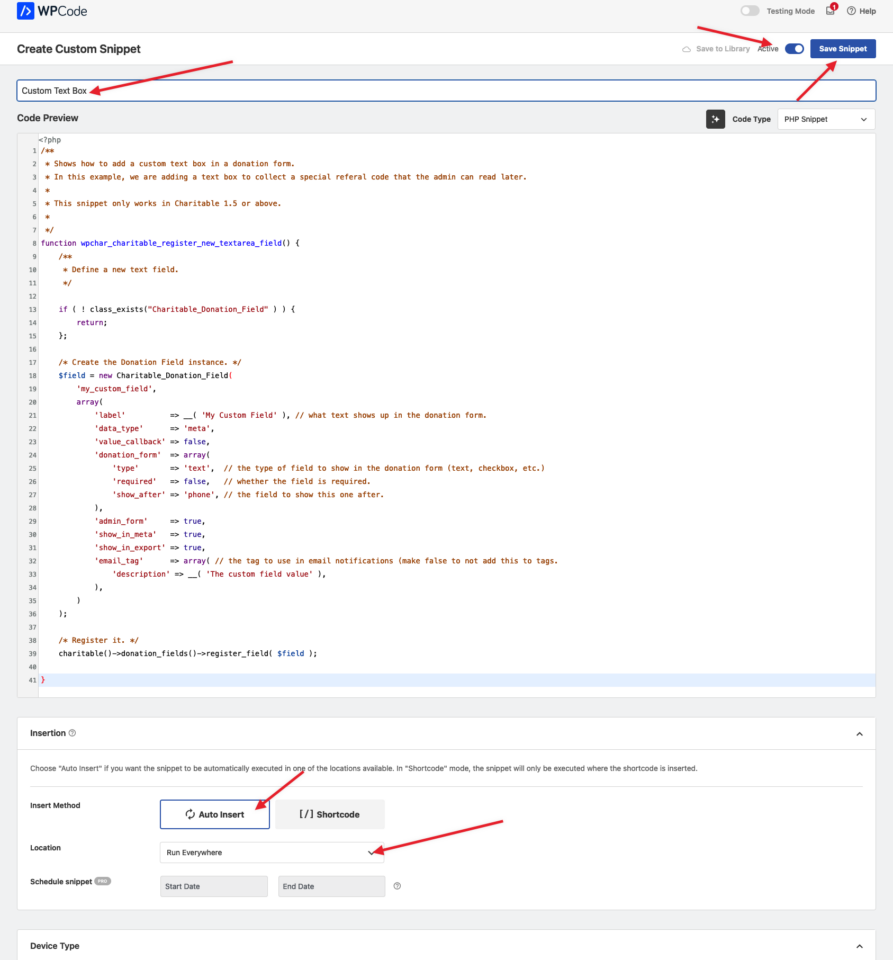
एक बार यह सक्रिय हो जाने पर, एक दान फ़ॉर्म पर जाएँ (या तो चैरिटेबल द्वारा स्वचालित रूप से उत्पन्न या शॉर्टकोड के माध्यम से)।
आपको कुछ इस तरह दिखना चाहिए:
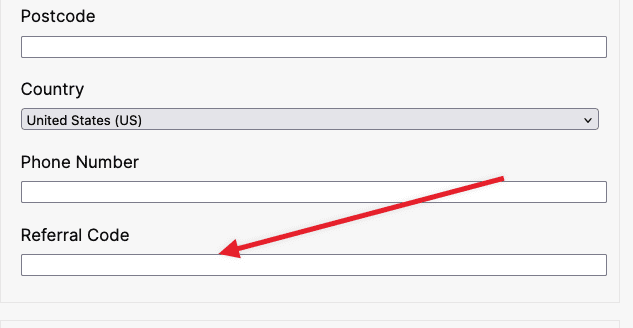
बधाई हो! आपने अपना रेफरल कोड टेक्स्टबॉक्स जोड़ लिया है। 🎉
दान में कस्टम डेटा देखना
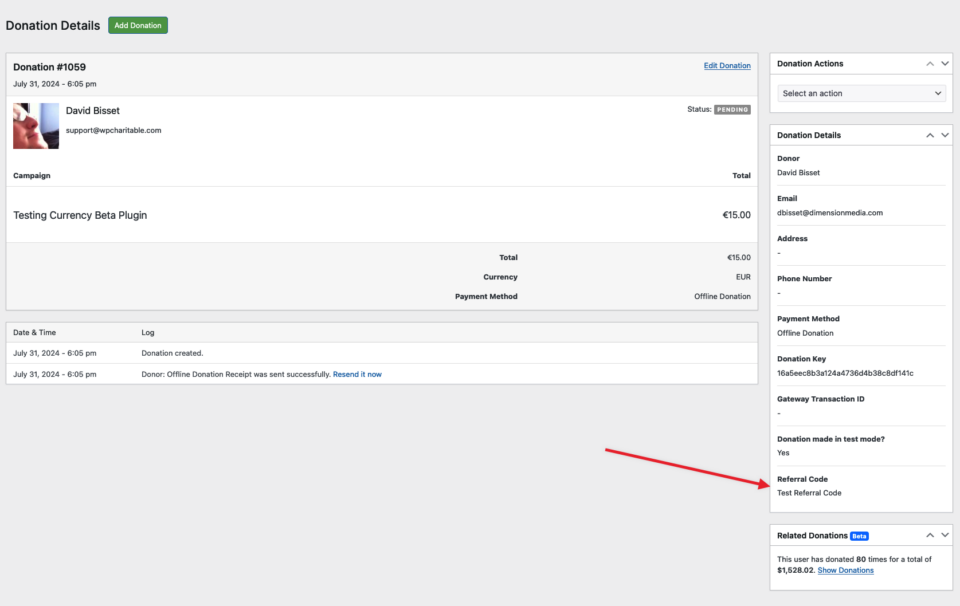
एक अनुस्मारक के रूप में, यदि आपके स्निपेट में “admin_form” सत्य है तो आप इस जानकारी को किसी भी दान संपादन स्क्रीन में देख सकते हैं। यदि “show_in_export” को ऊपर दिए गए स्निपेट में सत्य छोड़ा गया था, तो आपको यह मान चैरिटेबल में CSV दान डेटा में निर्यातित भी दिखना चाहिए।
आगे की योजना
यदि आप एक डेवलपर हैं या ऊपर दिए गए कोड को जोड़ने में सहज हैं तो आपको हमारे Charitable_Donation_Field दस्तावेज़ीकरण और Donation Fields API को अतिरिक्त और गहन अनुकूलन के लिए देखना चाहिए… और WPCode पर चैरिटेबल की कोड लाइब्रेरी ब्राउज़ करना न भूलें।
कृपया हमें बताएं कि क्या आप किसी विशेष विषय पर कोई पोस्ट या दस्तावेज़ीकरण चाहते हैं और समर्थन से संपर्क करने में संकोच न करें! हमें प्रतिक्रिया सुनना अच्छा लगेगा!





एक उत्तर छोड़ें