चैरिटेबल में अब एलिमेंटर पेज बिल्डर के साथ नेटिव इंटीग्रेशन शामिल है, जिसमें चार उद्देश्य-निर्मित विजेट्स हैं जो आपको किसी भी कोडिंग ज्ञान के बिना पेशेवर दान पृष्ठ बनाने की अनुमति देते हैं।
ये विजेट्स आपके मौजूदा एलिमेंटर डिज़ाइनों के साथ सहजता से एकीकृत होते हैं और आपकी धन उगाहने वाली सामग्री पर पूर्ण नियंत्रण प्रदान करते हैं।
यह गाइड आपको एलिमेंटर बिल्डर के अंदर चैरिटेबल विजेट्स का उपयोग करने का तरीका बताएगा।
क्या आपके पास अभी तक चैरिटेबल नहीं है? आपको इसे पहले इंस्टॉल करना होगा। एलिमेंटर विजेट्स सुविधा चैरिटेबल प्रो प्लगइन में उपलब्ध है)।
सामग्री तालिका
एलिमेंटर में चैरिटेबल विजेट्स ढूँढना
जब आप एलिमेंटर पेज बिल्डर के साथ पेज बनाते हैं, तो बाईं ओर के टास्कबार में, आप एलिमेंट्स मेनू तक पहुंचने के लिए + आइकन पर क्लिक कर सकते हैं।
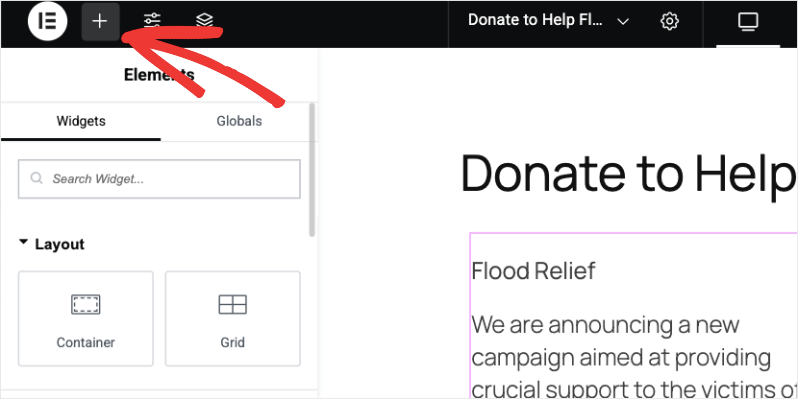
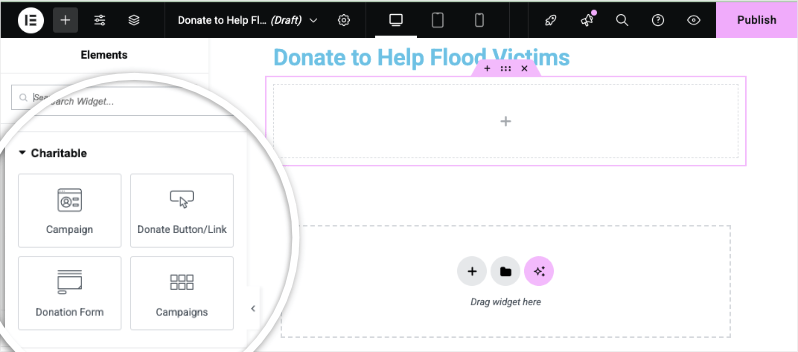
आप इन विजेट्स को खोज सकते हैं, उदाहरण के लिए, दान बटन खोजने के लिए, बस सर्च बार में "दान" टाइप करें और आपको यह दिखाई देगा। आप चार रेडी-मेड चैरिटेबल विजेट्स खोजने के लिए नीचे स्क्रॉल भी कर सकते हैं जो आपके डिज़ाइन के साथ सहजता से एकीकृत होते हैं:
- अभियान
- दान बटन
- दान फ़ॉर्म
- अभियान (गैलरी शैली)
अभियान विजेट जोड़ना
अभियान विजेट आपको व्यक्तिगत अभियानों को उनके सभी सम्मोहक विवरणों के साथ प्रदर्शित करने की सुविधा देता है।
इस विजेट को अपने पेज में जोड़ने के लिए, इसे अपने डिज़ाइन में खींचें और छोड़ें जहाँ आप इसे दिखाना चाहते हैं।
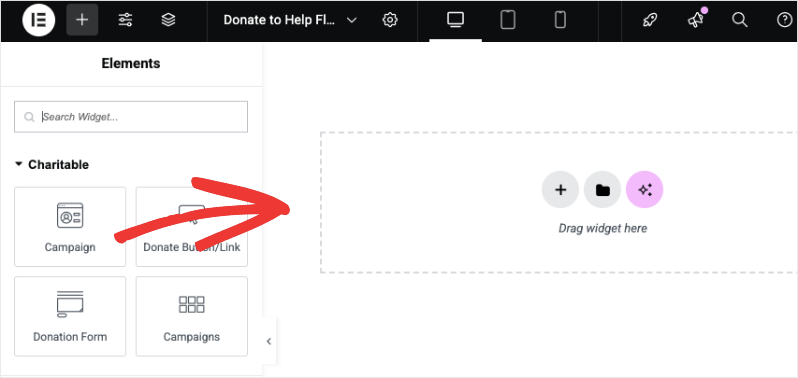
बाईं ओर के टास्कबार में, आप इस अनुभाग के लिए एक शीर्षक जोड़ सकते हैं। उसके नीचे, एक ड्रॉपडाउन मेनू दिखाई देता है। अपना अभियान चुनें और आपके डिज़ाइन में एक पूर्वावलोकन दिखाई देगा।
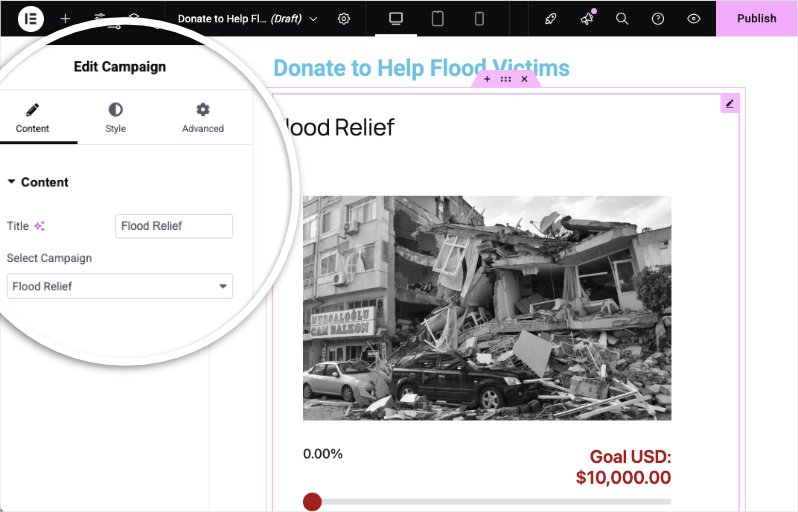
अब आप आसानी से पूर्वावलोकन, सहेज और प्रकाशित कर सकते हैं।
दान बटन विजेट जोड़ना
यह दान बटन विजेट आपके साइट पर हर जगह दान सीटीए जोड़ने के लिए एकदम सही है - आपके हेडर, साइडबार, या ब्लॉग पोस्ट के अंत में।
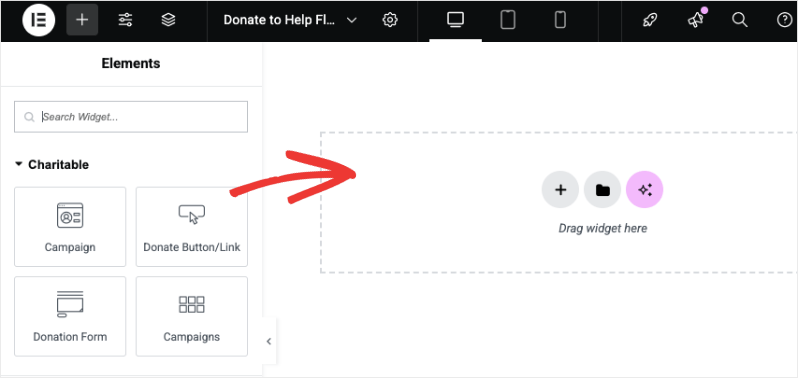
इस सरल "दान" बटन को अपने पेज में जोड़ने के लिए, विजेट को अपने पेज डिज़ाइन में खींचें और छोड़ें।
अब आप बटन के लिए एक लेबल जोड़ सकते हैं। यह वह टेक्स्ट है जो बटन के अंदर दिखाई देगा।
इससे पहले, आप उस अभियान का चयन कर सकते हैं जिसे आप इस बटन के लिए चाहते हैं।
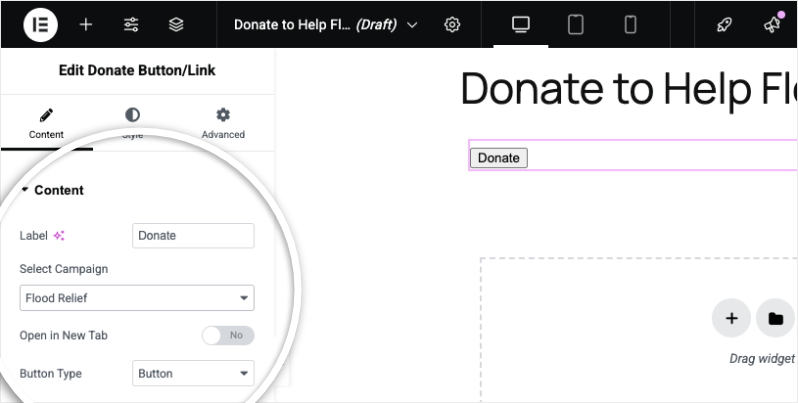
यदि आप चाहते हैं कि अभियान एक नए टैब में खुले, तो इस सुविधा को सक्षम करने के लिए यहां टॉगल स्विच का उपयोग करें।
यहां अंतिम विकल्प आपको इस विजेट को बटन या लिंक टेक्स्ट के रूप में दिखाने की सुविधा देता है।
दान फ़ॉर्म विजेट जोड़ना
विजेट को खींचकर और छोड़कर अपने पेज डिज़ाइन में दान फ़ॉर्म विजेट जोड़ें।
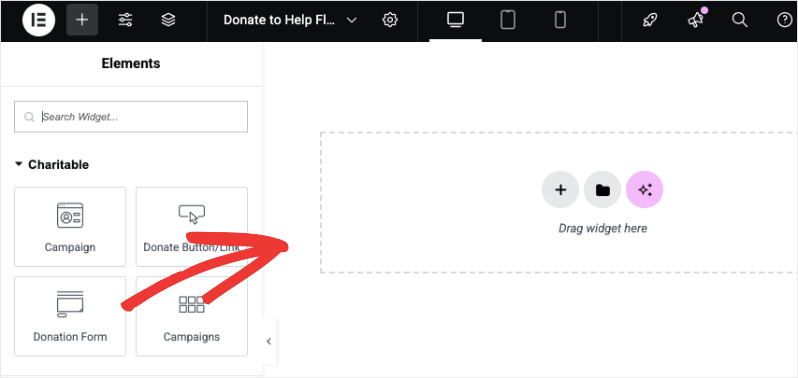
फ़ॉर्म सीधे एलिमेंटर बिल्डर में पूर्वावलोकन करें (फ़ॉर्म कैसे काम करते हैं, इसके कारण), इसे लाइव देखने के लिए बस पूर्वावलोकन बटन दबाएं या प्रकाशित करें।
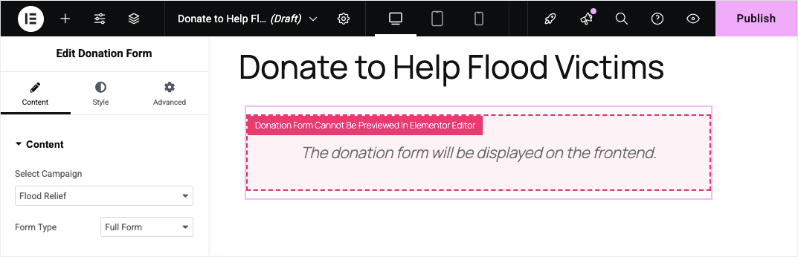
आप अपने पेज डिज़ाइन का पूर्वावलोकन कर सकते हैं या अपने फ़ॉर्म को क्रियान्वित देखने के लिए प्रकाशित बटन दबा सकते हैं।
अभियान विजेट जोड़ना
अभियान विजेट आपको अपने अभियानों की गैलरी बनाने की सुविधा देता है। यह दाताओं को उन सभी अभियानों को देखने की अनुमति देता है जिन्हें आप प्रदर्शित करना चाहते हैं और वे अपने जुनून और झुकाव के अनुसार दान कर सकते हैं।
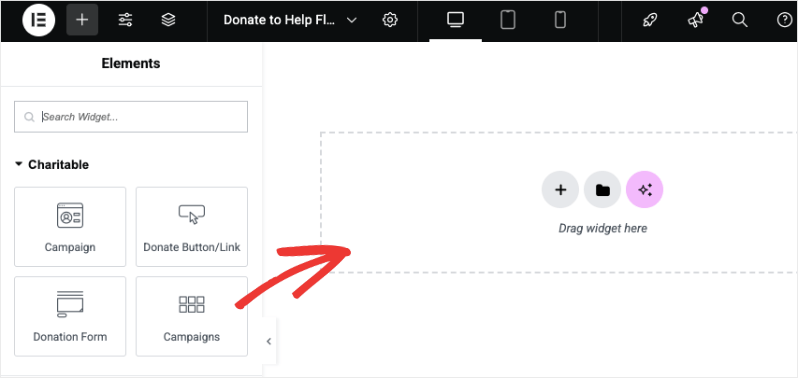
जब आप अपने पेज में अभियान विजेट जोड़ते हैं, तो आपको अपने सभी अभियान इस तरह दिखाई देंगे, जिसमें बाईं ओर के टास्कबार में गैलरी को संपादित करने के विकल्प होंगे:
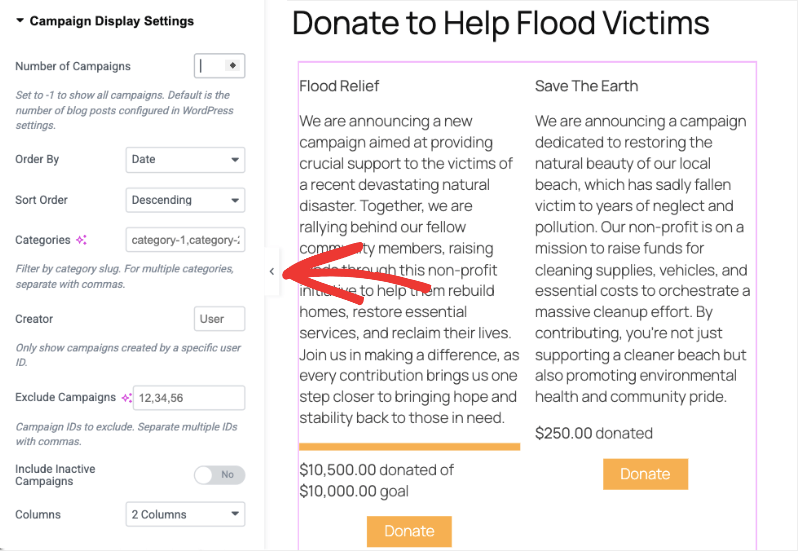
इस टास्कबार में, आप सेटिंग्स को ठीक कर सकते हैं:
- कितने कैंपेन प्रदर्शित करने हैं
- तारीख, लोकप्रियता, जल्द ही समाप्त होने वाले, शीर्षक या रैंडम के अनुसार क्रमबद्ध करें
- आरोही या अवरोही क्रम में छाँटें
- श्रेणियां जोड़ें
- विशिष्ट उपयोगकर्ताओं द्वारा बनाए गए कैंपेन दिखाएं
- यदि आवश्यक हो तो विशिष्ट कैंपेन को बाहर करें
- निष्क्रिय कैंपेन शामिल/बाहर करें
- कॉलम लेआउट (2, 3, 4 कॉलम)
यह विजेट आपको वह अभियान शोकेस बनाने के लिए सभी प्रकार के फ़िल्टर किए गए दृश्य बनाने की सुविधा देता है जिसकी आपको आवश्यकता है।
कैंपेन विजेट आपके प्रोजेक्ट्स और फंडरेज़र को व्यवस्थित करने और प्रदर्शित करने में सहायक है। यहां कुछ तरीके दिए गए हैं जिनसे आप इस विजेट का उपयोग पेजों में कर सकते हैं:
- कैंपेन गैलरी
- दान करने के तरीके
- साझेदार प्रोजेक्ट्स
- सामुदायिक सहयोग
- प्रायोजित कैंपेन
- पीयर-टू-पीयर फंडरेज़र
- एंबेसडर कैंपेन
- अपने प्रभाव को दोगुना करें
- कारण स्पॉटलाइट
अब आपने सीख लिया है कि इन विजेट्स को अपने पेजों में एलिमेंटोर में कैसे जोड़ें। अगला, आइए जानें कि उन्हें कैसे स्टाइल करें।
एलिमेंटर में चैरिटेबल विजेट्स को स्टाइल करना
सभी चार विजेट्स के लिए, आप उन्हें नियमित एलिमेंटोर स्टाइलिंग विकल्पों के साथ स्टाइल कर सकते हैं।
स्टाइल या एडवांस्ड टैब के तहत, मानक एलिमेंटोर बटन स्टाइलिंग विकल्प उपलब्ध हैं।
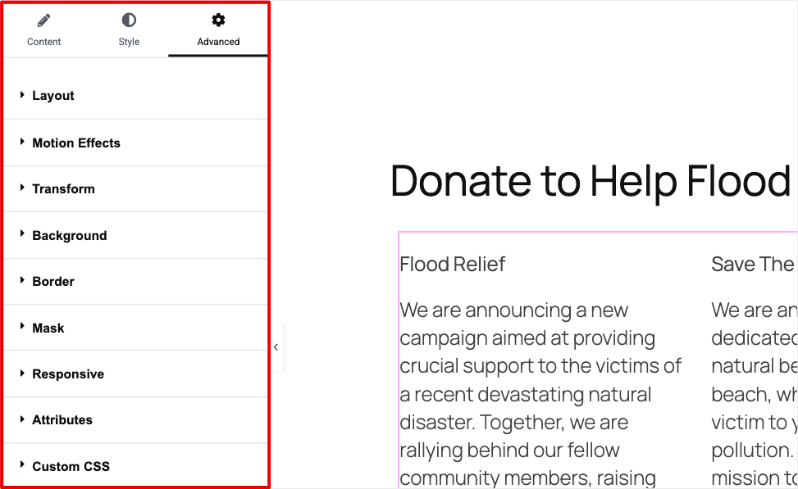
यहां, आप कर सकते हैं:
- रंग, टाइपोग्राफी, पैडिंग, बॉर्डर को संशोधित करें
- संरेखण, चौड़ाई, आकार, स्थिति बदलें
- होवर प्रभाव और एनिमेशन जोड़ें
- सीएसएस आईडी और क्लास जोड़ें
- पृष्ठभूमि बदलें
एक बार जब आप अपना विजेट जोड़ और अनुकूलित कर लेते हैं, तो सुनिश्चित करें कि आप अपने परिवर्तन सहेजें। एलिमेंटोर में अपने पेज का पूर्वावलोकन करें और प्रकाशित करें।
बस हो गया। यकीन नहीं है कि फंडरेज़र कैसे बनाएं? जानें एलिमेंटोर में अपना पहला कैंपेन कैसे सेट करें »